
笔记本电脑屏幕亮度自动变亮的解决办法
笔记本电脑屏幕自动变亮怎么办?有时候明明调低了笔记本电脑屏幕的亮度,但他还是会自动变亮,这是怎么回事呢?下面就给大家介绍笔记本电脑屏幕亮度自己改变的解决办法。
操作步骤:
1、按快捷键Win+R打开运行,输入control,点击确定。
2、会打开控制面板,然后点击“硬件和声音”。

3、点击“电源选项”。

4、在当前启用的电源计划后,点击“更改计划设置”。
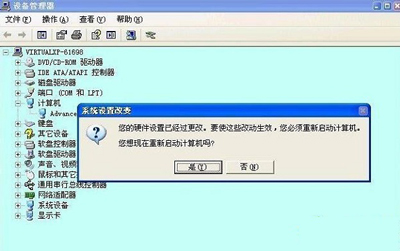
5、点击“更改高级电源设置”。
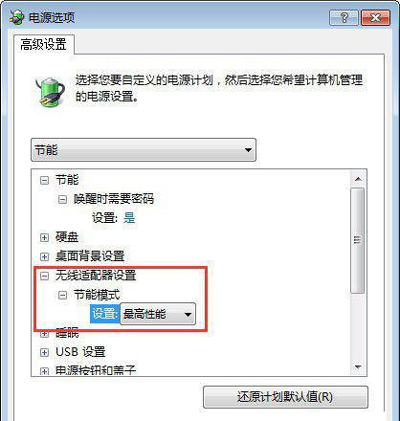
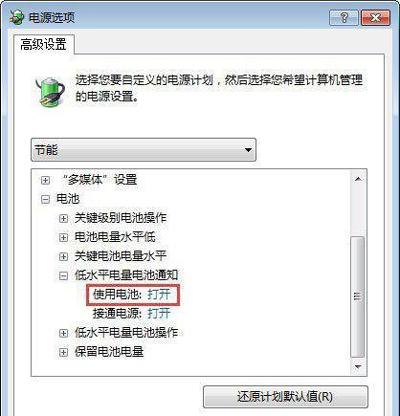
6、找到并展开“显示”——“启用自适应亮度”,将下方的设置项全部关闭,点击确定即可。
笔记本相关教程推荐:
笔记本电脑不能充满电怎么办 电池无法充满电的解决办法
笔记本电脑光驱不能读盘怎么办 Win8无法读取光驱的解决办法
微星笔记本电脑怎么U盘启动 开机快捷键启动U盘的方法
相关文章
- win10笔记本怎么打开触摸板功能?虚拟触摸板怎么打开使用
- 联想笔记本雷电模拟器怎么开vt?雷电模拟器vt开启教程
- 笔记本电脑键盘怎么锁定?电脑键盘锁定方法
- 笔记本电脑键盘上各个按键的功能有哪些?
- 华硕笔记本office密钥在哪里打开?华硕笔记本的office产品密钥在哪看
- word怎么做笔记本横格_word横线设置教程
- xbox手柄连接笔记本电脑蓝牙怎么连?
- 笔记本nvidia控制面板闪退怎么办?
- 笔记本throttlestop最佳设置 throttlestop使用方法教程
- 联想笔记本语音助手怎么打开?
- 戴尔笔记本怎么进入bios设置界面?
- 笔记本电脑功耗标准是多少?
- 联想笔记本怎么保养?Energy Management电源管理软件使用方法
- 惠普笔记本如何进入bios设置?常用的惠普笔记本bios设置方法
- 笔记本散热器买什么好 笔记本散热器品牌推荐
- 笔记本怎么外接音箱 笔记本外接音箱操作方法
相关推荐
-
CherryTree V0.99.47.0 中文版

CherryTree是一款可以支持无限分层的笔记软件,功能全面且好用,支持多种字体、下划线、删除线、上标、下标等功能。满足广大用户的记录需求,有需要的小伙伴快来下载吧。
-
Mic Note(录音笔记本) V1.1.24 官方版

Mic Note是一款电脑上录音机和记事本2合1的工具。如果您希望在录音的同时记下文字笔记,那么Mic Note是不错的选择,这将是您在工作或者生活中的必备的记录软件,录音过程中的笔记会自动加入时间戳。软件可应用于讲座、会议、采访、头脑风暴、备忘录、快速笔记
-
Battery Monitor V9.7 官方版

Battery Monitor是一款好用的笔记本电池监控工具,适用于笔记本用户,通过该软件可以显示当前剩余电量和电池使用状态,软件体积小巧,便捷实用,软件具有监控笔记本电池状态、更改电源方案等多种功能,有需要的快来下载体验吧。
-
CherryTree(分层笔记本软件) V0.99.38.0 官方版

CherryTree是一款好用的分层笔记本软件,具有丰富的文本和语法高亮显示,可以让你对文字处理的同时也能对代码进行高亮测试等操作,极大提升工作效率,软件可以满足您的各种记录需求,让您记笔记更加的方便自由,需要的快来下载体验吧。
-
笔记本cpu降温圣手

笔记本cpu降温圣手在CPU空闲的时候,自动降低CPU的频率,从而减少发热量,是一款功能强大的笔记本专用降温工具。
-
Zoom视频会议 V5.14.7.15877 电脑版

Zoom视频会议是一款功能强大的视频会议软件。该软件具有在线会议、高清视频、高质量音频、屏幕分享、录制会议至云并自动将音频转录为文字等功能,为用户打造出便捷易用的一站式交互视频技术服务平台。



