
硬盘不显示容量怎么办 磁盘分区不显示空间大小的解决方法
电脑上的硬盘分区正常是会显示容量大小的,但是最近就有Win10系统用户反映说,他的电脑磁盘分区上不会显示当前磁盘容量,这是怎么回事?电脑硬盘分区不显示当前容量该如何解决?请看下文具体介绍。
操作步骤:
1、按win+r打开运行窗口,输入regedit,如图所示:
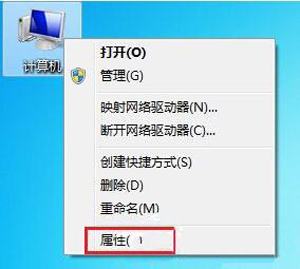
2、定位到HKEY_CLASSES_ROOTDrive,在右侧找到Tileinfo项,如图所示:

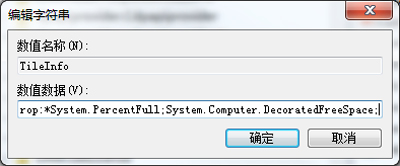
3、打开Tileinfo,在数值数据中输入“prop:*System.PercentFull;System.Computer.DecoratedFreeSpace;
System.Volume.FileSystem”,点击确定即可,如图所示:
4、完成上面的设置,将电脑重启即可。
Win10系统常见问题:
Win10浏览器加载网页很慢怎么办 修改hosts提高访问速度的方法
Win10系统打不开MiFlash刷机工具提示找不到指定文件怎么办
Win10系统电脑安装软件失败提示错误代码1935的解决方法
相关文章
- 分区工具diskgenius怎么使用?diskgenius硬盘手动分区教程
- 360驱动大师检查系统硬盘是否优化方法教程
- win11怎么跳过硬盘自检?win11跳过磁盘检查怎么设置
- win10此电脑中找不到移动硬盘怎么办?
- 图吧工具箱进行硬盘检测方法
- 电脑bios设置硬盘模式怎么设置?bios里设置硬盘模式的方法
- VMware虚拟机如何调整硬盘大小?
- 图吧工具箱怎么看硬盘使用时间?图吧工具箱使用教程
- AS SSD Benchmark怎么测试硬盘性能?
- 电脑使用固态硬盘什么作用?固态硬盘有何好处
- bios中硬盘模式改为ide或者ahci的方法
- 电脑硬盘打不开怎么办 本地磁盘无法打开的解决方法
- Win8硬盘怎么进行分区?Win8硬盘分区的方法介绍
- 怎么使用HD tune检测硬盘?使用HD tune检测硬盘操作方法
- 移动硬盘文件或目录损坏且无法读取怎么办?
- 硬盘格式fat32转换ntfs的方法
相关推荐
-
Hard Disk Sentinel(硬盘哨兵) V6.10.0 免费版

Hard Disk Sentinel Pro(硬盘哨兵)是一款多系统硬盘驱动器监视软件,帮助您监控硬盘的状态,诊断硬盘健康状况,检测硬盘故障,恢复硬盘数据,保护硬盘数据安全,改善硬盘性能等。还能给出完整的文字描述、提示和显示 报告关于计算机内部或外部硬盘驱动器全面信息。
-
CrystalDiskInfo(硬盘检测工具) V8.17.14 绿色版

CrystalDiskInfo硬盘检测工具是用于检测硬盘传输速率检、健康状态检,硬盘温度及磁盘表面扫描等的健康监测软件。使用简单便捷、信息实时显示。另外,还能检测出硬盘的固件版本、序列号、容量、缓存大小以及当前的Ultra DMA模式等。有兴趣的朋友欢迎下载使用哦!
-
win10硬盘安装器 V5.0 中文版

win10硬盘安装器可以直接在Windows或PE中运行它,要做的只是定位好Windows安装文件的位置及引导和安装位置即可,是一款系统的安装及安装前的系统部署工具。win10硬盘安装器允许你在安装系统前对系统进行部署,欢迎体验。
-
HDCleaner V2.028 中文免费版

HDCleaner免费版是一款非常好用的硬盘清理软件,提供碎片清理、系统优化、垃圾清除等功能,利用该软件可以对电脑进行扫描垃圾并进行清理,节省空间内存,欢迎有需要的用户前来下载。
-
StressMyPC(电脑硬盘压力测试工具) V5.01 免费版

StressMyPC是一款好用的电脑硬件压力测试工具,使用该软件可以测试cpu、硬盘、显卡等电脑硬件,对其稳定性及压力进行测试,帮助用户轻松查看自己电脑的硬件性能,使用该软件还可以提升硬件的使用效率,有需要的用户快来下载体验吧。
-
HDCleaner V2.026 免费版

HDCleaner是一款功能强大的硬盘清理工具软件,使用该软件可以帮助用户发现其他清理工具发现不了的垃圾文件,提供碎片清理、系统优化、垃圾清除等功能,很实用,装机必备,有需要快来下载吧。



