
WinXP系统设置宽带连接的图文教程
XP系统怎么创建宽带连接?WinXP系统电脑如何设置宽带连接呢?本文就给大家介绍XP系统设置宽带连接的方法。
操作步骤:
1、右击网上邻居 → 属性弹出网络连接对话框,点创建一个新的连接;
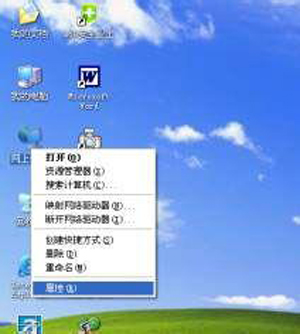
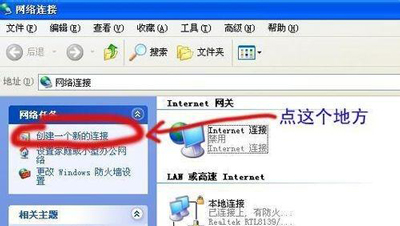
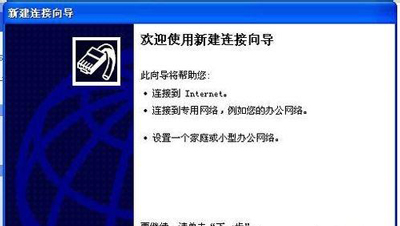
2、弹出新连接向导对话框 → 下一步,弹出新建连接向导;
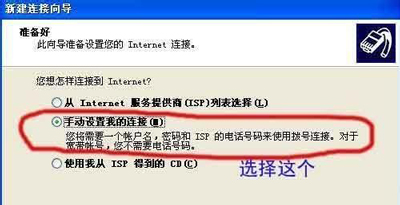
3、然后选择 手动设置我的连接,要求用户名和密码的宽带连接来连接;
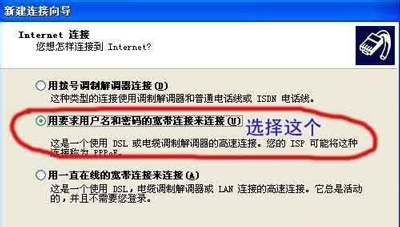
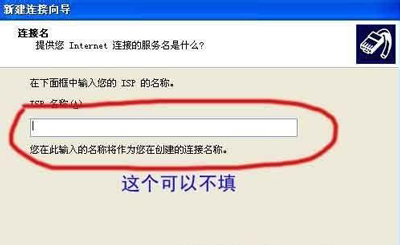
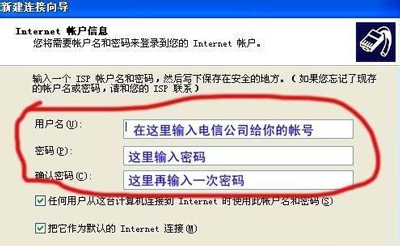
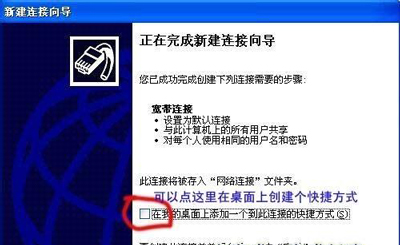
4、点完成弹出宽带连接对话框 完成,刚才前面没有输入用户名和密码的现在可以在这里输入现在可以看看你的 网络连接里面已经多了个宽带连接了要是已经设置了请直接点连接开始上网吧。

宽带连接常见问题解答:
电脑宽带连接中没有TCPIP的解决办法
宽带连接失败提示错误代码651的解决办法
电脑宽带连接提示错误代码769的原因及其解决办法
相关文章
- WinXP系统怎么设置定时关机 XP定时关机设置教程
- xp系统桌面上的IE图标不见了怎么办?xp系统ie图标不见了怎么恢复?
- WinXP系统提示应用程序错误unknown software exception怎么办
- Xp许可证产品密钥_winxp professional 安装密钥
- WinXP系统电脑开机一直出现蓝屏硬盘自检的解决办法
- WinXP系统提示网络受限制或无连接怎么办?
- WinXP系统怎么用复印机扫描?WinXP系统使用复印机扫描方法
- Xp专业版sp3激活密钥_winxp sp3产品密钥永久激活
- WinXP系统开机提示资源不够无法完成api怎么办?
- XP浏览器打不开网页并且提示网站还原错误怎么办
- WinXP怎么安装双系统?WinXP安装Win7双系统教程
- 如何卸载sp3补丁?卸载WinXP系统SP3补丁的三种解决方法
- WinXP系统ZhuDongFangYu.exe进程怎么关闭?
- WinXP系统右下角提示没有可用音频输出设备的解决方法
- Winxp不是有效的win32应用程序怎么解决?
- WinXP系统不能关机怎么办 电脑无法关机的解决方法



