
冠盟主板电脑怎么U盘启动 冠盟主板快捷键U盘启动教程
冠盟主板组装台式电脑一键U盘启动的快捷键是:F11或F12
操作方法:
首先,将已经使用系统部落U盘启动盘制作工具制作好的U盘插入到电脑主机USB插口(建议插入到主机箱后置的USB插口处,因为那样传输数据的性能较好),然后开机或者重启电脑(前提是电脑已开启),当看到开机画面时,连续按下快捷键F11或F12。如下图所示:
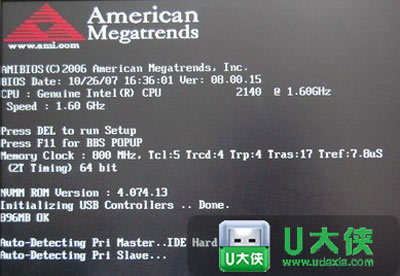
当看到如上图所示的开机画面后连续按下快捷键F12就会出现一个启动项的选择窗口。通过键盘上的↑ ↓方向键将光标移至USB的选项后按“回车键”即可(这里小编的启动U盘是金士顿“kingstonDT 101 II PAMP”)。如下图所示:
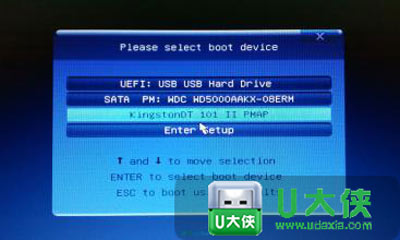
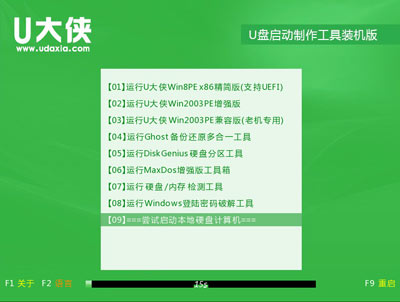
当你按照小编介绍的方法操作完成后,电脑便会从U盘启动并且进入系统部落的主菜单画面。如下图所示:
相关文章
- 微星主板bios设置u盘启动设置方法教程
- 捷波主板电脑一键u盘启动bios设置方法教程?
- ami主板怎么清除cmos?清除CMOS恢复出厂设置bios设置方法
- 华硕h61主板参数是什么
- 主板电脑电源线接法图解具体步骤
- 怎么刷主板bios?主板刷bios图文操作教程分享
- 主板温度过高怎么办?主板温度过高原因及解决方法
- 技嘉主板bios怎么设置清除密码?bios设置清除密码方法
- 电脑主板没电开不了机怎么解决?
- 苹果弃用Intel处理器 黑苹果不死:新增支持12代酷睿和Z690主板
- 华硕b85主板是否支持m2固态硬盘
- 电脑主板型号怎么看
- 技嘉主板bios设置图解教程
- 铭瑄主板U盘启动快捷键是什么 U盘启动方法介绍
- 技嘉主板怎么修改风扇转速 BIOS设置风扇转速的操作方法
- 七彩虹主板如何恢复出厂设置_七彩虹主板恢复出厂设置方法
相关推荐
-
华硕winflash V1.0 最新版

华硕winflash可以通过这款winflash进行主板的升级,增加一些uefi启动,大幅度提高电脑的运行速度,是华硕推出的一款BIOS刷新工具。华硕winflash不需要经过DOS下面较为不稳定的命令行输入方式,可以让用户直接在Windows 下面进行操作,带来技术上的革新与便利,欢迎体验。
-
MMTool(主板刷bios工具) V5.2.0.25 免费版

MMTool(主板刷bios工具)是一款非常实用的电脑系统主板管理工具,可以帮助你在电脑上修改BIOS的数据,当你的设备需要修改BIOS的时候就可以选择这款软件修改,支持的类型设备很多,欢迎有需要的用户前来下载。
-
NF725C21主板驱动 V10.2 正式版

nf725c21主板驱动一款可以使nf725c21型号主板在电脑上进行正常工作的驱动程序,我们的电脑系统都要安装驱动程序才能使电脑进行正常运转,如果用户缺少这款驱动的话,就快来下载吧,这样就能使主板正常运行了。
-
石大师U盘制作工具 V2.0.0 官方版

石大师U盘制作工具是一款十分便捷实用的系统重装工具,具有简单、快捷、安全、智能等特点,真正的傻瓜式制作,无需光驱,无需U盘,无需技术,鼠标单击,即可完成系统重装。有需要的朋友们欢迎点击下载使用。
-
系统之家U盘制作 V2.0.0 免费版

系统之家U盘制作工具是系统之家打造的系统重装工具,可以在线检测当前系统环境,检测当前电脑的硬件信息,并为用户推荐当前电脑最适合安装的操作系统,实现一键全自动安装升级操作系统。
-
晨枫U盘启动盘制作工具 V5.0_2007 官方版

晨枫U盘启动盘制作工具是一款万能U盘启动盘制作软件,这里为大家带来的晨枫U盘启动盘制作工具5 0版本,也是目前功能最为强大的。用户不需要专业的经验,跟着晨枫U盘启动盘制作工具的指示就能轻松完成操作,制作过程简单方便,容易上手。



