
打印机print spooler系统服务不能正常启用的解决方法
print spooler服务不能启用怎么办?如果要使用打印机,就必须启用print spooler服务,但是近日有用户反映,电脑的print spooler服务总是无法正常运行,该如何解决这个问题?下面就给大家分享print spooler服务不能启动的解决方法。
解决方法:
1、首先进入服务窗口,查看Remote Procedure Call(RPC)这个服务有没有被禁用,如果禁用了,改为自动,启动该服务;如图所示:
2、接着再看下Windows event log服务是否被禁用,如果被禁用依然将其开启并运行该服务;如图所示:
3、随后打开运行窗口,输入regedit并按回车;如图所示:
4、调出注册表编辑器窗口后,依次展开:HKEY_LOCAL_MACHINESYSTEMCurrentControlSetServicesSpooler,选中Spooler后,在右侧窗口找到DependOnService并双击将其打开;如图所示:
5、然后将DependOnService的数值数据更改为RPCSS(原数值数据为RPCSS和http),更改完毕重启计算机;如图所示:
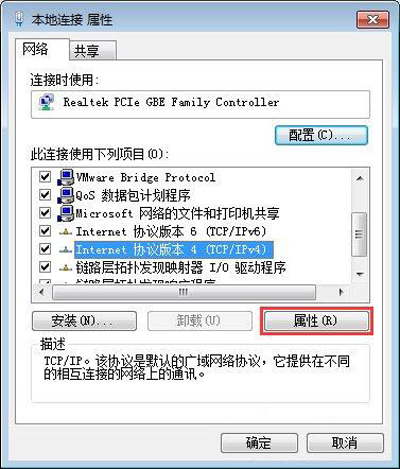
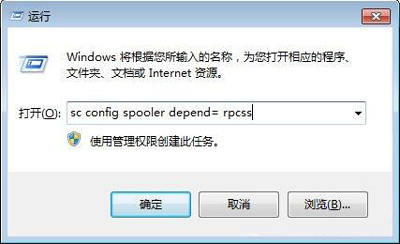
6、最后打开运行窗口,输入sc config spooler depend= rpcss(推荐)并按回车执行即可。如图所示:
其他打印机常见问题解答:
电脑使用打印机提示RPC服务器不可用的解决方法
Win7系统电脑连接网络打印机的操作方法
电脑安装打印机驱动失败的解决方法
相关文章
- 驱动精灵检测不到打印机?驱动精灵检测不到打印机解决方法
- 佳能mp288打印机驱动怎么下载(安装佳能mp288打印机驱动)
- win10共享打印机拒绝访问怎么办解决方法?
- WPS Office发现未安装打印机怎么弄?
- 打印机正常但是wps无法启动打印?
- pdf怎么设置默认打印机?PDFCreator打印设置默认打印机使用教程
- 360驱动大师如何安装打印机驱动程序?
- 联想打印机清零怎么操作步骤
- 快宝云打印安装及使用方法教程
- pdfcreator虚拟打印机使用方法
- 打印机IP地址和端口的设置教程
- WIndows无法连接共享打印机错误代码:0x0000011b怎么解决?
- 【彻底解决】共享打印机时报错误代码0x0000011b或0x00000709的问题
- 打印机状态显示空闲怎么回事?打印机状态显示空闲的解决方法
- WinXP系统怎么用复印机扫描?WinXP系统使用复印机扫描方法
- 打印机驱动安装失败怎么办?打印机驱动安装失败的解决方法
相关推荐
-
惠普m1005mfp打印机驱动 官方版

惠普m1005mfp打印机驱动是专为同名打印机推出的驱动程序,集扫描、打印、复印等等功能为一体,可以帮助解决惠普m1005型号打印机不能打印的问题,让你能更加顺利地使用惠普m1005打印机。如果你使用的就是这款打印机,就快来下载这款打印机驱动吧。
-
佳能mp288打印机驱动 V5.56 官方版

佳能mp288打印机驱动是一款佳能打印机的驱动程序。该佳能打印机驱动能帮助用户解决电脑客户端无法读取驱动的问题。并且操作简单,本清晰美观。支持多类型的Windows系统,为大家带来高效便捷的打印体验。
-
闪电PDF虚拟打印机 V2.4.6.0 官方版

闪电PDF虚拟打印机是一款功能强、操作极简的PDF文件虚拟打印软件,该软件具有非常实用强悍的打印功能,能够帮助用户将Windows电脑所有程序文件都通过该软件打印出来,并且以PDF文件的格式输出出来,为用户的电脑使用查看提供了极大的方便。
-
pdfcreator V4.4 中文版

pdfcreator虚拟打印机能够快速创建并打印PDF文档,同时支持生成NG,BMP,JPEG,PCX,TIFF图形格式文件,允许你将多个独立的文档转化成一个PDF文件,是一个开源应用程序。pdfcreator虚拟打印机支持加密,支持多种选项设置。并且有间接办法把多个文档打印成一个PDF,欢迎体验。
-
虚拟打印机pdffactory V8.0.2 破解版

虚拟打印机pdffactory包含添加书签、作业订购、信笺、自动电子邮件等多种实用功能,只要将文件存入PDF文档,让你可以快速创建一个PDF文件,支持各种应用程序和打印机,是一款专业的虚拟打印机软件。虚拟打印机pdffactory在创建的时候用户无需安装acrobat
-
HP Laserjet M1136 Mfp打印机驱动 官方版

hp laserjet m1136 mfp打印机驱动是惠普官方推出的一款使电脑系统与打印机进行正常连接的驱动,如果用户的电脑中没有安装驱动的话,将会无法连接惠普的打印机,并且需要找对打印机相对的驱动才能正常连接工作。



