word文档怎么设置行距 word文档修改行距的方法
word文档怎么设置行距?word文档如何调整每行之间的距离呢?有时候我们会遇到word文档行距有大有小的问题,那么可以通过设置进行统一,下面就给大家分享word文档的具体操作方法。
操作方法:
首先选中需要调整行间距的段落,如果想对全文都调整,也可以选中全文。
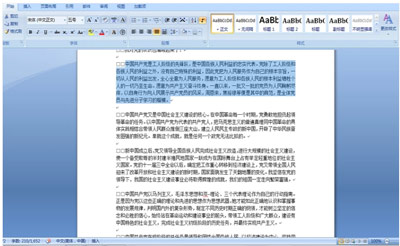
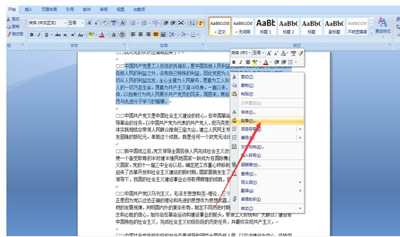
右键点击选中的段落,在跳出的菜单栏中选择“段落”。
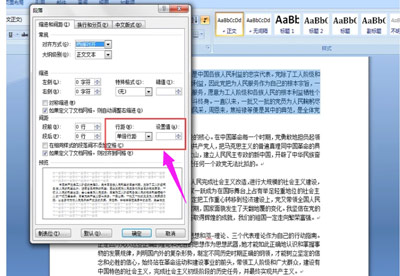
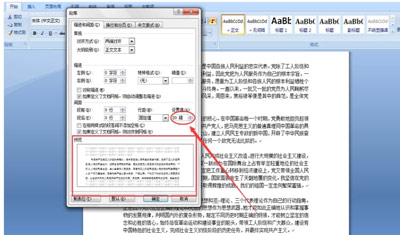
然后就会弹出一个可以对段落进行各种调整的小窗口,我们需要的行距调整功能位于“缩进与间距”选项卡的第三项“间距”,也就是途中红框所处的位置。
下拉行距选择条,选择“固定值”。
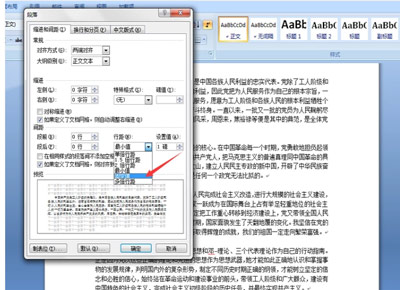
然后在右侧的“设置值”中设置好所需要的行距数值,你可以在下方的预览处看到预览效果,调整到你满意的行距效果之后点击确定。
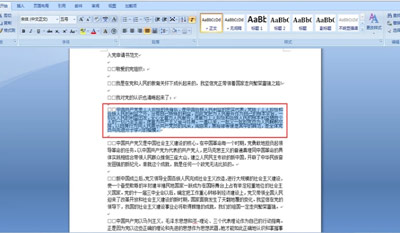
可以看到,选中段落的行间距比其他段落的行间距要小多了,这说明已经成功缩小了该段落的行间距。
其他word文档教程推荐:
word文档怎么设置目录 word文档目录制作方法
打开Word文档时提示无法读取文档可能损坏的解决方法
Word文档打不开怎么办 电脑无法打开Word文档的解决办法
相关文章
- Word文档右边有空白就换行怎么办?
- word文档打字时会消掉后面字怎么解决?
- Word文档只对正文添加行号要怎么设置?
- word文档怎么安装字体样式?怎么给word安装新字体?
- word文档修改后不能保存怎么办?
- 打开word文档提示找不到该文件的解决方法
- word文档表格阴影怎么去掉?
- 怎么查看word文档的字数?word看字数不算标点的设置教程
- word文档打字时会消掉后面字的两种处理方法
- Word文档出现normal.dotm错误的解决办法
- word一页内容怎么分成两页打印出来?
- 学会这四招教你怎么把图片放入word文档指定位置
- word文档显示正常但打印预览时有乱码怎么办?
- word文档怎样隐藏空白部分?word文档怎么把文本框空白部分隐藏教程
- word文档如何更改行间距?word文档里面怎么设置行距方法
- word文档编辑受限怎么解除?word文档编辑受限解除教程
相关推荐