
电脑上查看WiFi密码的两种操作方法
怎么在电脑上查看WiFi密码?如何在电脑上查看已经设置好的无线网络密码呢?下面就给大家分享在电脑上查看WiFi密码的操作方法。
方法一:
1.点击桌面右下角网络图标,然后会弹出网络连接状态。
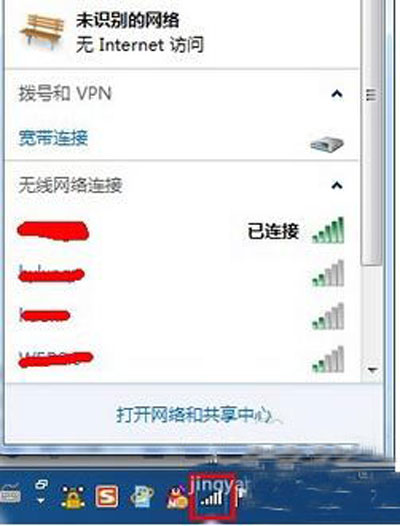
2.选择需要查看的无线网络,右击选择“属性”。
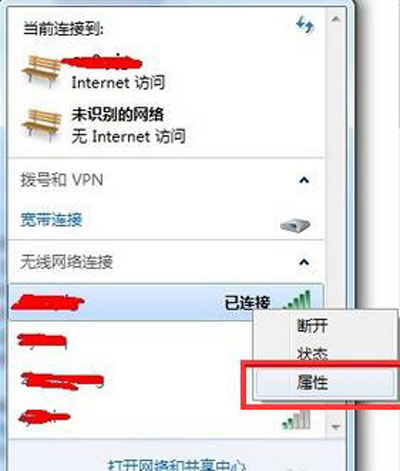
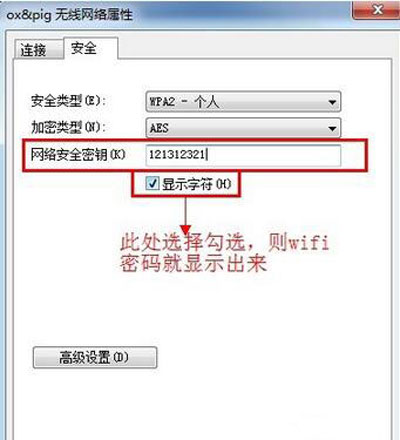
3.接着切换到“安全”,勾选“显示字符”,然后wifi密码就显示出来了。
方法二:
1.打开浏览器,输入192.168.1.1,弹出无线路由器登录窗口,正常帐号都是admin,密码也是admin。
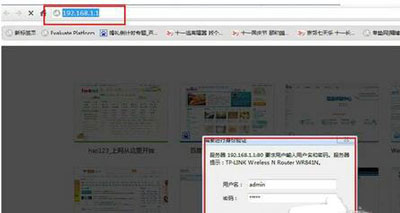
2.登录路由器之后,进入设置界面,点击“无线设置”下的“无线安全设置”,然后在右侧窗口就可以看到wifi密码了。

其他WiFi常见问题解答:
WiFi无线路由器192.168.1.1网址不能登录的解决方法
WiFi怎么限制网速 WiFi限制他人网速的操作方法
WiFi不能上网怎么办 WiFi网络受限的解决方法
相关文章
- win10连接隐藏wifi怎么连接?win10如何添加隐藏WIFI的教程
- 教你怎么防止蹭网的解决方法
- 电脑连接上了网络但是没办法上网是什么问题?
- wifi信号满格但网速很慢解决方法
- 电脑显示无法配置此无线连接怎么解决?
- WIFI改静态ip提高网速的具体步骤
- 手机怎么连接电脑上网?主编教您如何设置电脑wifi热点
- 笔记本电脑无法连接wifi的原因分析及解决方法
- 主编教您如何重启路由器
- 电脑连不上wifi而手机能连怎么办
- 无线网络怎么防止别人蹭网 WiFi路由器修改密码的方法
- 笔记本电脑如何设置wifi热点?
- Win7系统笔记本电脑连接WiFi不能上网的解决方法
- win8电脑wifi频繁掉线的解决方法
- XP系统电脑里怎么找回WIFI登录密码?
- win7wifi显示红叉怎么办-win7wifi显示红叉解决方法
相关推荐
-
小度WiFi驱动 V3.0.9 官方最新版

小度WiFi驱动是小度WiFi的专用驱动。小度随身WiFi是一款便携式USB路由器,实现了用户跨终端联网,随身携带,可以在室内实现免费WiFi覆盖。电脑识别到小度Wifi后,无需设置,点击一键安装即可。带上它可以随时随地享受wifi的使用,欢迎各位网友下载体验哦!
-
小度WIFI V3.0.9.0 免费版

小度WiFi驱动是专为百度公司旗下的小度WiFi设备推出的电脑端驱动程序。小度WIFI和360WIFI功能基本相同,操作简单,使用便捷,能够将任意一台连接上网的电脑变成无线网络热点,为用户提供了极大便利。
-
Wifi共享大师 V3.0.1.0 电脑版

WiFi共享大师是一款利用电脑无线网卡创建免费WiFi热点的软件。可以将有线网络变成无线网络,让智能手机、平板电脑等便携设备通过无线热点上网, 随时随地都可以使用,还可以防止别人蹭网络,方便快捷快来下载试试。
-
英特尔无线适配器驱动 V22.130.0 官方版

英特尔无线适配器驱动是由Intel官方推出的驱动程序,兼容性良好,支持多版本的Windows系统和不同型号的配适器,让用户轻松连接wifi。如果设备出现了一些问题时,我们可以通过这款Intel无线配适器驱动工具来进行处理,有需要的小伙伴快来下载吧!
-
GiWiFi手机助手 V1.1.4.2 电脑版

GiWiFi手机助手提供WiFi一键连接和认证功能,软件一键连接免费上网,还提供了优惠美食信息、新闻热点、视频推荐等众多生活服务,是一款专业的WiFi认证工具。GiWiFi手机助手基于寰创建设的广泛的WiFi网络实用系统工具,欢迎体验。
-
WiFi6EAX210驱动 V22.120.0 官方最新版

WiFi6EAX210驱动官方最新版是一款专为同名网卡打造的驱动程序,该驱动能够帮助用户解决大部分电脑无法连接WiFi的问题,而且使用起来十分的方便,有需要的朋友就快来本站下载吧。



