
记事本怎么添加下划线 记事本下划线设置教程
记事本怎么添加下划线?最近有用户在笔记本上写文档时,不懂得如何设置下划线,下面就给大家分享记事本文档添加下划线的操作步骤。
解决方法:
1、按组合快捷键“win键+r键”打开运行窗口,然后输入“regedit”回车确认,如下图所示打开注册表编辑器。
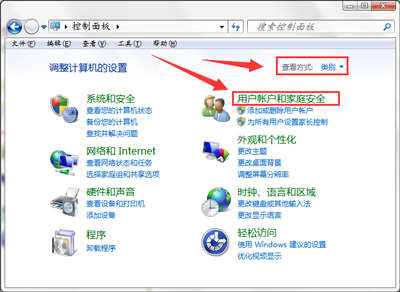
2、在打开的注册表编辑器窗口,依次展开:HKEY_CURRENT_USERSoftwaremicrosoft otepad项。如下图所示
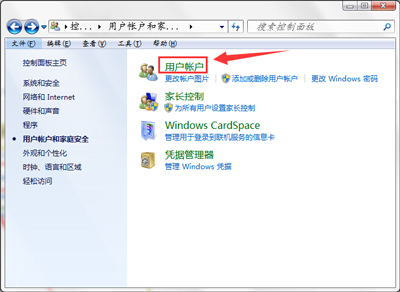
3、在notepad项右侧窗口中,右键ifunderline点击选择“修改”。如下图所示
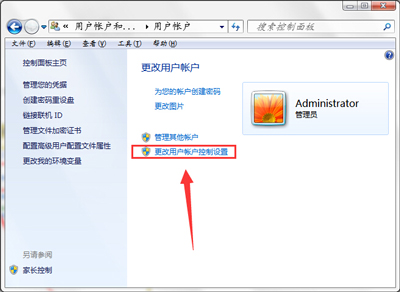
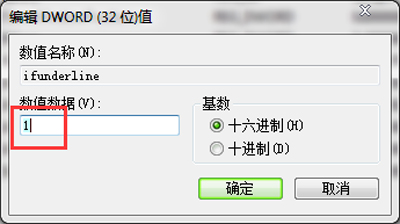
4、将其数值数据修改为“1”点击确定完成操作(不需要下划线时再将其改为“0”即可)。如下图所示
其他电脑问题解答:
Win7系统记事本文件打不开的解决办法
Win7打不开TXT文件提示内容太长无法用记事本打开怎么办
Win7系统打开记事本文本文档显示乱码怎么解决
相关文章
- Windows记事本应用现在可以从Microsoft Store中获得
- win10记事本在哪里_win10记事本使用常见问题汇总
- 解决记事本打开出现乱码的小技巧
- Win7系统记事本文件打不开的解决办法
- XP系统的记事本有哪些功能?
- Win7系统如何修复记事本中的中文乱码?
- win10电脑记事本乱码怎么办_电脑记事本乱码的两种解决方法
- Windows 10 Build 17666预览版记事本支持“文字搜索”
- Win8系统打开记事本的常用方法
- win10鼠标右键没有新建记事本怎么办?
- Win8系统打开系统记事本软件的几种操作方法
- win10电脑记事本怎么换行_电脑记事本换行的两种方法
- win10电脑记事本在哪_win10电脑记事本位置介绍
- Win10记事本无响应? Win10记事本无响应解决方法
- Win7打不开TXT文件提示内容太长无法用记事本打开怎么办
- Win10记事本打开乱码是什么原因?要如何解决?
相关推荐
-
备忘录记事本 V3.2.6 电脑版

备忘录记事本可以快速的记录和保存任何文本、文字、资料和知识,让你的备忘录手账更具个人特色,支持一些常见文字样式,包括加粗,下划线,添加图片等,是一款简单易用的备忘录工具。备忘录记事本可以快速的记录和保存任何文本、文字、资料和知识
-
windows10记事本 官方离线版

windows10记事本支持Win7 8 10 11等操作系统上使用,支持32位和64位,提供了自动换行、字体设置、字形设置、字体大小设置、查找和替换等多种文字处理功能,是Windows操作系统自带的PC记笔记工具。但是在win10系统中被禁用了,这里小编给大家分享下win10的记事本离线安装
-
Notepad++ V8.1.9 优化版

notepad++拥有完整的中文化接口及支持多国语言编写的功能,非常适合编写计算机程序代码,不仅可以语法高亮度显示,也具有语法折叠功能,是一款免费开源的特色的编辑器。notepad++可自动检测文件类型,根据关键字显示节点,节点可自由折叠 打开,欢迎体验。
-
Windows记事本 Win7/8/10/11 官方最新版

Windows记事本软件notepad是一款微软Windows操作系统自带的PC记笔记工具,Win7 8 10 11等操作系统本来都应该有这款软件的,但是有些朋友在电脑上找不到,所以需要重新下载安装,软件支持32位和64位,它提供了自动换行、查找和替换等多种文字处理功能,软件很小巧,虽然
-
小黑记事本 V3.3.0.2 最新版

小黑记事本是一款好用的便签记事本软件,功能非常强大,界面简洁明晰,各类功能栏一目了然,操作简单易上手,可以用来取代系统自带的记事本软件,软件支持多种功能,让文本多姿多彩,记录更便利,有需要的用户快来下载体验吧。
-
麦库记事本 V6.14.4.17 官方电脑版

麦库记事本是一款非常不错的记事管理软件。软件可以帮助用户随时随地的记录笔记等相关文字信息,而且用户还可以将数据上传云端,保证数据永不丢失。软件还支持电脑手机同时在线,保证了数据的自动同步,更好的方便用户办公学习。



