
电脑开机提示无法加载登录用户界面的解决方法
电脑开机不能加载登录用户界面怎么办?有用户反映电脑开机后提示用户界面失败的问题,该如何解决?下面就给大家分享电脑开机出现无法加载登录用户界面的解决方法。
解决方法:
1.开机按F8键打开高级启动选项界面,然后移动光标选择“安全模式”进入安全模式系统桌面。如下图所示
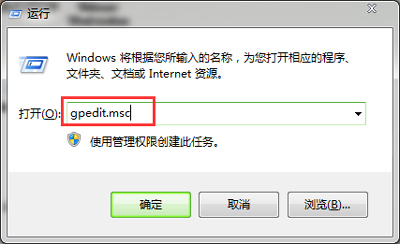
2.登录到安全模式系统桌面之后,使用组合快捷键win键+r键打开运行窗口,在打开的运行窗口中输入“regedit”回车确认打开注册表编辑器。如下图所示
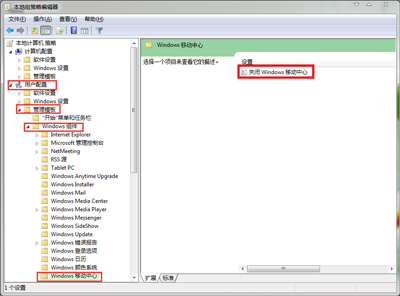
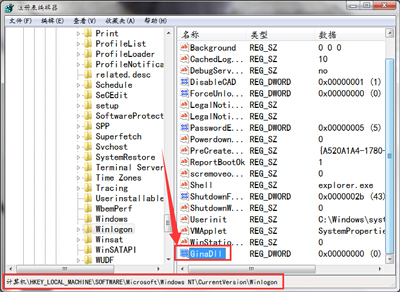
3.在打开的注册表编辑器窗口中,依次展开:HKEY_LOCAL_MACHINESOFTWAREMicrosoftWindowsNTCurrentVersionWinlogon项,然后在Winlogon项右侧界面中找到“GinaDll”子键。如下图所示
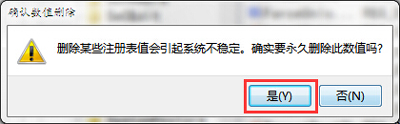
4.右键点击删除GinaDll子键,在弹出的确认数值删除窗口中,点击“是(Y)”按钮完成操作。如下图所示
5.以上设置全部完成之后,重启电脑进入正常模式的系统桌面即可。
其他电脑问题解答:
Win7系统电脑windows移动中心打不开的解决方法
记事本怎么添加下划线 记事本下划线设置教程
Win7系统打开软件总是需要密码的解决方法



