
磁盘碎片整理时提示硬盘碎片含有错误的解决方法
磁盘碎片整理时提示硬盘碎片含有错误怎么办?有用户在整理磁盘碎片过程中遇到提示硬盘碎片含有错误的问题,该如何解决?请看下文具体介绍。
解决方法:
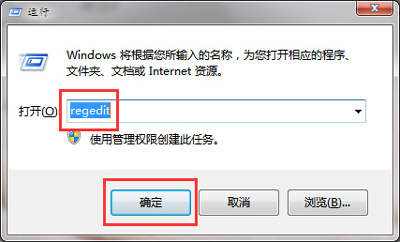
1.登录到系统桌面,使用组合快捷键win键+r键打开运行窗口,在打开的运行窗口中输入“regedit”回车确认,打开注册表编辑器。如下图所示
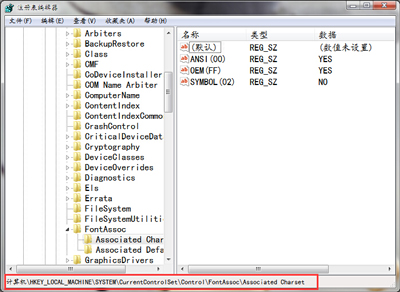
2.在打开的注册表编辑器窗口中,依次展开:HKEY_LOCAL_MACHINE System CurrentControlSet Control FontAssoc项。如下图所示
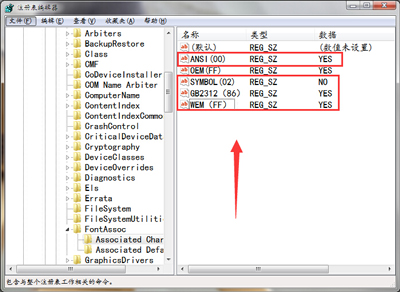
3.在FontAssoc项右侧界面中,分别新建字符串“ANSI(00)、GB2312(86)、WEM(FF)、SYMBOL(02)”,然后分别将这些新建的字符串的数值数据修改成“YES、YES、YES、NO”即可。如下图所示
其他电脑问题解答:
电脑开机提示无法加载登录用户界面的解决方法
Win7系统电脑windows移动中心打不开的解决方法
记事本怎么添加下划线 记事本下划线设置教程
相关文章
- win10磁盘碎片整理在哪_win10磁盘碎片整理教程
- 怎样进行磁盘碎片整理?
- XP系统优化加速之磁盘碎片整理
- XP系统如何进行磁盘碎片整理?
- win7磁盘碎片整理在哪?win7磁盘碎片整理方法
- 分区工具diskgenius怎么使用?diskgenius硬盘手动分区教程
- 360驱动大师检查系统硬盘是否优化方法教程
- win11怎么跳过硬盘自检?win11跳过磁盘检查怎么设置
- win10此电脑中找不到移动硬盘怎么办?
- 图吧工具箱进行硬盘检测方法
- 电脑bios设置硬盘模式怎么设置?bios里设置硬盘模式的方法
- VMware虚拟机如何调整硬盘大小?
- 图吧工具箱怎么看硬盘使用时间?图吧工具箱使用教程
- AS SSD Benchmark怎么测试硬盘性能?
- 电脑使用固态硬盘什么作用?固态硬盘有何好处
- bios中硬盘模式改为ide或者ahci的方法
相关推荐
-
Glary Disk SpeedUp V5.0.1.73 中文官方版

Glary Disk SpeedUp中文官方版是一个完全免费的磁盘碎片整理和优化工具,可以帮助用户对电脑系统盘和硬盘进行有效的扫描,对电脑中多余的碎片进行清理,释放出更多的硬盘空间,提高系统的运行速度,让电脑运行更加流畅。
-
Smart Defrag Pro(智能磁盘碎片整理) V7.4.0.114 官方版

Smart Defrag Pro是一款专业的磁盘碎片整理优化工具,可以帮助用户获得更快的PC磁盘访问速度,因为读取数据的速度变快了,所以电脑很多东西也就不卡了,众所周知磁盘碎片是计算机速度慢的主要原因,那么使用这款IObit Smart Defrag Pro软件采用增强的多线程碎片整理引擎
-
IObit SmartDefrag V7.2.0.91 最新版

IObit SmartDefrag是一款专门用于智能磁盘整理的软件,可以使用超快引擎快速优化您的游戏体验,您只需选择要进行碎片整理的游戏即可,IObit SmartDefrag 6最新版为更快的数据访问和出色的磁盘性能提供了更好的解决方案,可以享受更快的游戏启动速度。
-
Auslogics Disk Defrag Pro V10.0.0.4 破解版

Auslogics Disk Defrag Pro是一款系统维护工具,它可以通过针对磁盘上的文件进行重新排序,还支持清理磁盘中的碎片,进而提高电脑的整体性能,也避免了因为碎片太多而造成的系统空间浪费。Auslogics Disk Defrag Pro操作简单,容易上手。
-
Hard Disk Sentinel(硬盘哨兵) V6.10.0 免费版

Hard Disk Sentinel Pro(硬盘哨兵)是一款多系统硬盘驱动器监视软件,帮助您监控硬盘的状态,诊断硬盘健康状况,检测硬盘故障,恢复硬盘数据,保护硬盘数据安全,改善硬盘性能等。还能给出完整的文字描述、提示和显示 报告关于计算机内部或外部硬盘驱动器全面信息。
-
CrystalDiskInfo(硬盘检测工具) V8.17.14 绿色版

CrystalDiskInfo硬盘检测工具是用于检测硬盘传输速率检、健康状态检,硬盘温度及磁盘表面扫描等的健康监测软件。使用简单便捷、信息实时显示。另外,还能检测出硬盘的固件版本、序列号、容量、缓存大小以及当前的Ultra DMA模式等。有兴趣的朋友欢迎下载使用哦!



