
Win10系统“性能监视器”使用技巧
平时使用电脑的过程中,我们经常要对系统一些数据进行监控,查查内存占用率,看看网络速度等。为了方便大家对这些数据进行监控,Windows 10已经内置“性能监视器”供我们使用。
性能监视器可以根据我们的需要对组件进行监视,比如你想了解自己硬盘的性能如何。首先在搜索框直接输入“性能监视器”,启动该组件后点击“+”添加一个计数器,这里系统默认提供很多计数器,我们需要根据自己实际监测需要选择计数器。
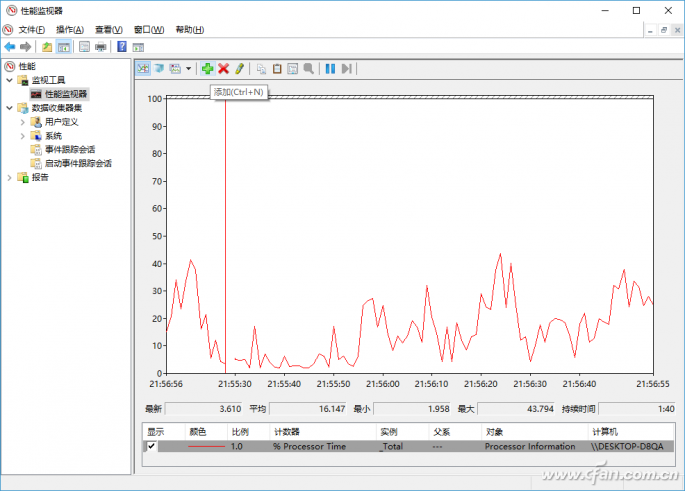
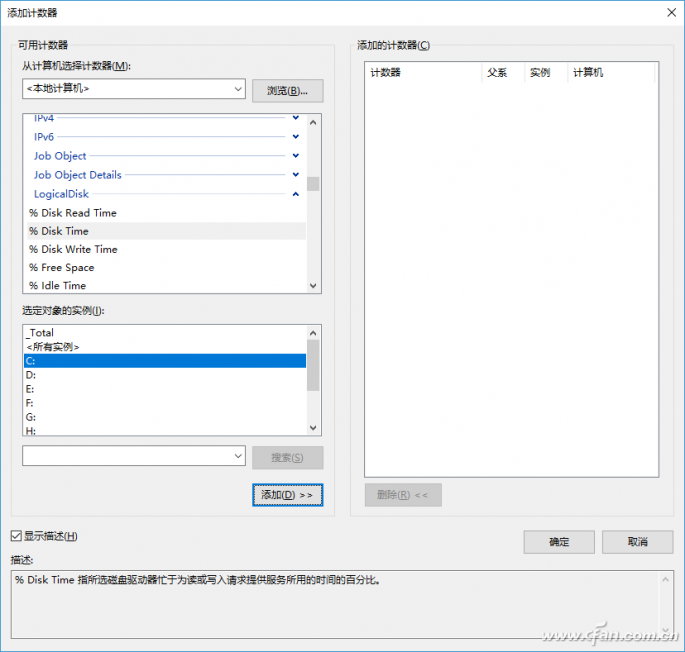
这里我们只是想了解自己硬盘的性能,那么可以选择“logicalDisk”(逻辑磁盘),其下还有许多的计数项目,同样可以根据自己实际需要进行选择。比如“%Disk Time”是指所选磁盘驱动器忙于为读或写入请求提供服务所用的时间的百分比(可以勾选“显示描述“查看计数器说明)。因此我们可以在这里选择“%Disk Time”,添加对象选择C盘,点击“添加”,将其添加到计数器列表,通过这计数器来监测自己系统盘性能。
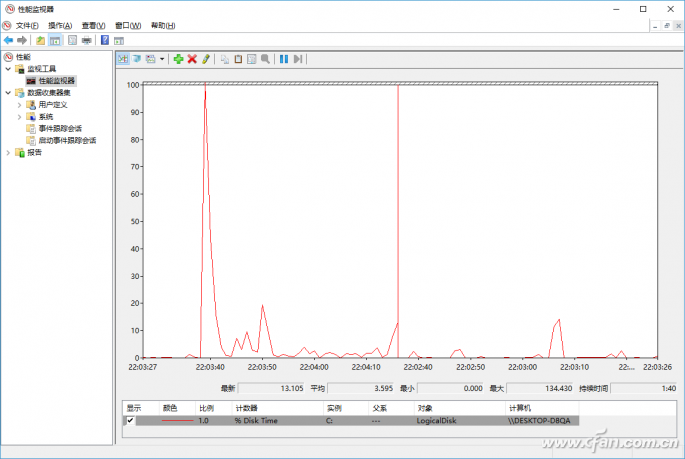
返回性能监视器界面,此时系统会开始监测上述添加的的项目,这里可以看到监视项目的最新值、平均值等信息。
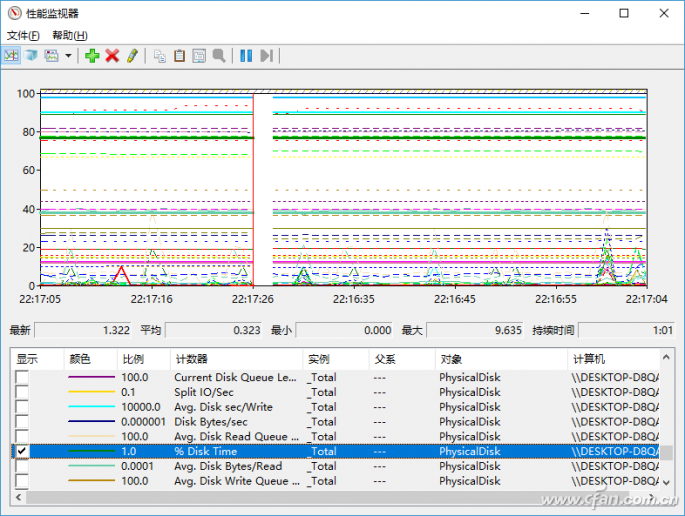
对于计数器的监测需要一段时间的监测才能得到结果。我们可以让监视器在后台运行。同时在前台按照自己日常的使用运行各种常见的程序。监视的日志文件默认保存在“C:PerfLogsAdmin新的数据收集器集计算机名_日期”目录下。经过一段时间后打开该日志文件,选中其中的“%Disk Time”计数器进行查看即可。一般来说,“%Disk Time”的正常值<10,此值过大表示耗费太多时间来访问磁盘,可考虑增加内存、更换更快的硬盘、优化读写数据的算法。这样通过自行定义的计数器,我们就可以对系统特定组件进行监测,并且根据监测得到的数值进行判断,从而为硬件升级、系统优化等提供更为科学的判断。
相关文章
- win10电脑太卡顿了怎么解决?
- win10系统下u盘写保护怎么去掉?U盘磁盘有写保护win10解决方法
- windows10开机自检怎么取消?win10系统关闭开机自检
- win10系统补丁更新问题汇总_win10系统补丁更新常见问题汇总
- win10如何设置系统还原点的方法
- win10任务栏无响应电脑黑屏怎么办?
- win10系统桌面图标打不开的解决方法
- 360成微软唯一安全合作伙伴将联合推免费正版Win10系统
- win10系统内upgrade文件能不能删除?
- Windows10激活工具有哪些?Windows10激活工具分享
- Win10电脑屏幕显示Mozilla/5.0的解决教程
- Win10如何卸载edge浏览器?Win10卸载edge浏览器的方法
- Win10如何开启兼容模式?Win10开启兼容模式的方法
- windows的更新中断了部分Internet连接怎么解决
- 系统之家可信吗
- 锁定windows10 PC的10种方法有吗
相关推荐
-
win10系统一键重装工具 官方版

win10系统是一款非常稳定的电脑操作系统,很多用户重装系统都喜欢安装win10系统,这里小编为大家带来的win10系统重装工具下载,这款软件具有一键重装、U盘启动盘制作、备份还原等多种功能,能帮助用户快速的重装系统!
-
Windows10 Update Manager V4.3 官方正式版

Windows10 Update Manager(Win10系统管家)是一款十分实用的系统优化软件,该软件可以很好的帮助用户优化、调整、维修和清理Win10。安装了这款软件可以让用户的电脑系统第一时间更新,享受最新系统带来的便利。
-
Win10系统修复工具(FixWin 10) V10.1 绿色版

FixWin 10是一款功能强大且实用的Win10系统修复工具,当你的Win10操作系统出现一些问题的时候,用这款软件就可以恢复如初。第一次打开这个应用程序时,您会看到一个简单而友好的主窗口,该窗口显示系统的主要状态,并为您提供对所有功能的快速访问。
-
Win10更新补丁KB5004237离线安装包

Win10最新更新补丁包KB5004237是一个强制性的补丁包,通过使用KB5004237对自己电脑的win10系统进行更新,防止用户系统遇到危险攻击,使用 21H1 版本的用户,可以升级到 Windows 10 Build 19043.1110,其中修复了模糊的任务栏 Bug。Windows 10 版本 20H2



