word文档打开时提示遇到错误的解决方法
word文档打开时一直提示遇到错误怎么办?近日有不少用户反映,每次打开word文档时都会提示word在试图打开文件时遇到错误,如何解决?请看下文具体介绍。
解决方法:
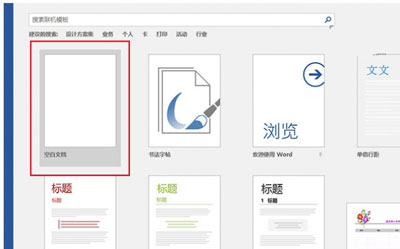
1、新建空白Word文档,如下图——
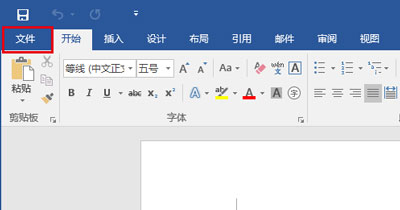
2、点击左上角“文件”,如下图——
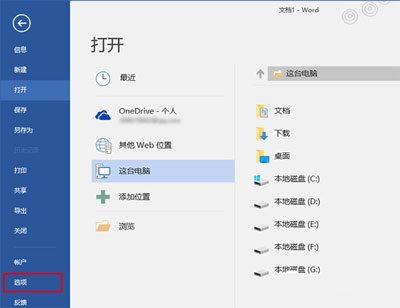
3、在左侧列表中选择“选项”,如下图——
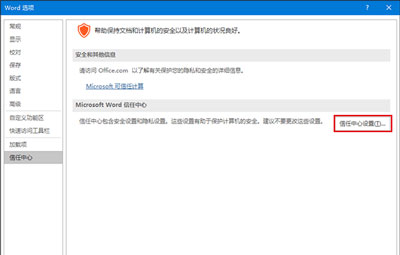
4、在左侧列表中选择最后一项“信任中心”,然后点击“信任中心设置”,如下图——
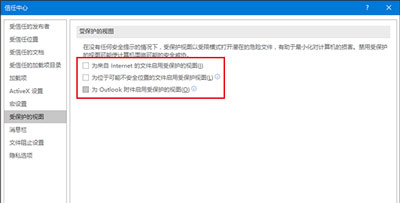
5、在左侧列表中选择“受保护的视图”,然后取消勾选右侧三个选项后,点击“确定”,如下图——
其他word文档问题解答:
电脑系统无法新建word文档的解决方法
word文档怎么设置行距 word文档修改行距的方法
word文档怎么设置目录 word文档目录制作方法
相关文章
- Word文档右边有空白就换行怎么办?
- word文档打字时会消掉后面字怎么解决?
- Word文档只对正文添加行号要怎么设置?
- word文档怎么安装字体样式?怎么给word安装新字体?
- word文档修改后不能保存怎么办?
- 打开word文档提示找不到该文件的解决方法
- word文档表格阴影怎么去掉?
- 怎么查看word文档的字数?word看字数不算标点的设置教程
- word文档打字时会消掉后面字的两种处理方法
- Word文档出现normal.dotm错误的解决办法
- word一页内容怎么分成两页打印出来?
- 学会这四招教你怎么把图片放入word文档指定位置
- word文档显示正常但打印预览时有乱码怎么办?
- word文档怎样隐藏空白部分?word文档怎么把文本框空白部分隐藏教程
- word文档如何更改行间距?word文档里面怎么设置行距方法
- word文档编辑受限怎么解除?word文档编辑受限解除教程
相关推荐