
Win7系统电脑任务栏无法锁定的解决方法
任务栏不锁定的时候可以自动调节大小,但是不少人经常出现误操作,但最近有用户反映无法锁定任务栏,这是怎么回事呢?任务栏不能锁定该如何解决?请看下文介绍。
解决方法:
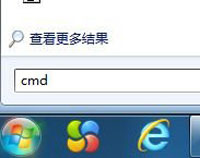
1、右键点击空白处打开菜单,选择“新建--文本文档”,如下图;
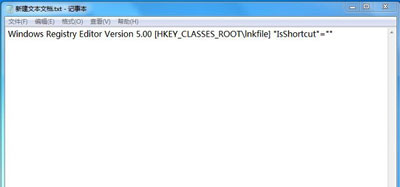
2、打开新建的文本输入“Windows Registry Editor Version 5.00 [HKEY_CLASSES_ROOTlnkfile] “IsShortcut”=“””,并进行保存,如下图;
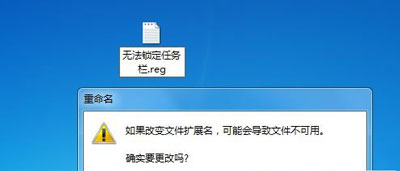
3、选中刚才的文本按下F2进行重命名,把扩展名修改为“.reg”按下回车,之后会弹出警告,点击“是”;如下图
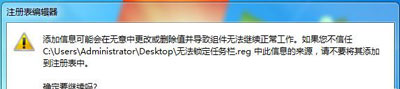
4、然后再双击运行修改扩展名后的reg文件,弹出警告点击“是”,修复后重启计算机。如下图
相关文章
- VSCode设置快速打开显示所有的方法教程
- 360浏览器底部任务栏不见了怎么解决?
- edge怎么固定到任务栏上?edge浏览器固定到任务栏怎么设置
- win10底部任务栏无响应是什么原因?
- win10任务栏无响应电脑黑屏怎么办?
- 任务栏内网页会自动滚动要怎么解决?
- Win10任务栏怎么还原?Win10任务栏还原方法
- 教你电脑下边显示栏怎么设置
- 电脑底下一排图标没了怎么解决
- Win7系统任务栏图标如何隐藏?
- Win7系统当中任务栏图标过多清理的方法是什么?
- WinXP系统的任务栏怎么成右边的了
- winXP系统怎么隐藏任务栏右下角图标
- win10任务栏时间不见了_win10任务栏不显示时间设置方法
- Win10个性化设置最小化任务栏后不能弹出解决方法
- 电脑右下角提示可能需要其他登录信息的解决办法
相关推荐
-
TranslucentTB 中文版

TranslucentTB 中文版一款经过汉化的TranslucentTB,在TranslucentTB中大家能够轻松的将自己的任务链变成完全透明的,还能够调整任务栏在不同情况下的样式,使用起来很简单,并且效果真的超赞,快来下载试试吧。
-
透明任务栏工具 V1.0.0.2 免费版

透明任务栏工具是一款专为Win10,Win11开发的任务栏小工具,软件能够让系统任务栏支持全透明以及毛玻璃的视觉效果,同时支持主题颜色以及文字颜色的更改,帮助您打造个性桌面。还可以进行各种任务都能查看,轻松管理任务栏里面的任务,设置都非常的简单,随时可以关闭,随时可以开启。欢迎用户下载使用。
-
WeekNumber(日历任务栏显示) V1.6.2.9 官方版

WeekNumber是一款好用的日历任务栏显示工具,功能强大,操作简单,使用该软件可以选择自定义图标的颜色和分辨率,在桌面展示日历的具体信息,让用户时刻了解到天数变化和节假日等情况,很是方便,有需要的用户快来下载体验吧。
-
TrayS V1.3.1 中文绿色版

TrayS中文绿色版是一款可以实时查看电脑状态信息的工具电脑必装神级工具,能够帮助用户自由的调整正任务栏的风格,并且TrayS还可以针对内存,硬件一些性能进行检测去,功能非常的多,且操作简单,能对电脑进行美化。有需要的朋友可以下载使用。
-
TrayS(任务栏工具) V1.1.8 官方版

TrayS是一款好用的任务栏工具,拥有很多实用功能,使用该软件可以帮助用户对任务栏进行调整,支持对任务栏的颜色、样式、透明度等进行设置,同时还可以对硬件的温度、cpu等状态进行检测,使用起来非常方便,有需要的用户快来下载体验吧。
-
Taskbar11 V5.0.2 官方版
Taskbar11是一款十分便捷且实用的任务栏管理工具,Taskbar11可以实现WIN11的任务栏位置以及图标大小的调整,同时还可以勾选任务栏中的项目和角图标等设置,扩展功能,让任务栏能够承担更多的功用,快捷使用各种便携功能。



