
Win7系统电脑设置DNS服务器的操作方法
电脑怎么设置DNS服务器?如何在Win7系统上设置DNS服务器?下面就给大家介绍电脑系统设置DNS服务器的操作方法。
操作步骤:
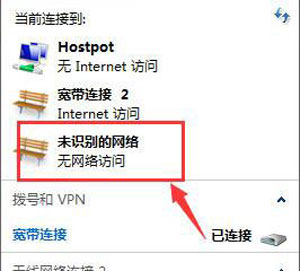
1、查看你电脑的本地连接是否为未识别的网络或者提示正在获取IP地址,下面以Win7为例。如图所示:
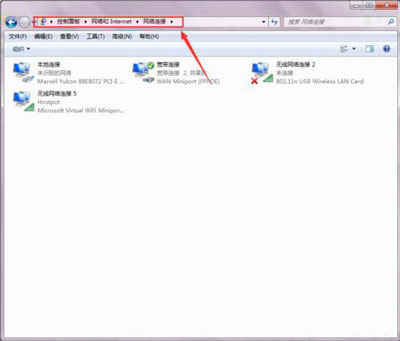
2、依次打开控制面板——网络和Internet——网络连接。如图所示:
3、本地连接——属性,打开本地连接属性。如图所示:
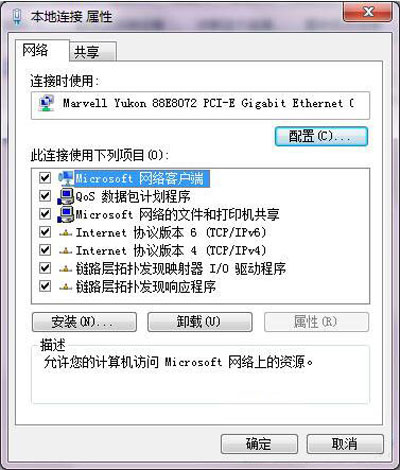
4、在此链接使用下列项目中选中Internet协议版本4(TCP/IPv4),打开其属性。如图所示:
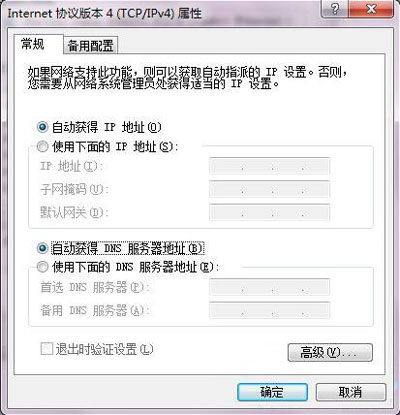
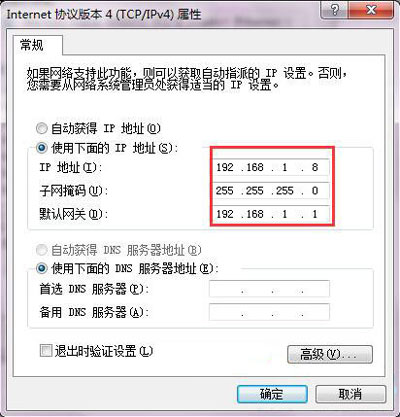
5、在TCP/IPv4中,把自动获取IP地址更改为使用下面的IP地址,IP地址设置为:192.168.1.8;子网掩码:255.255.255.0;默认网关:192.168.1.1;如图所示:
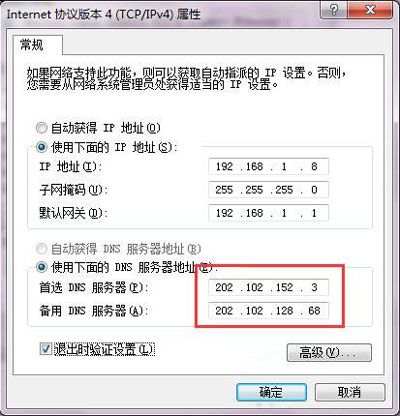
6、把自动获取DNS地址更改为使用下面的DNS地址。首选DNS服务器:202.102.152.3;备用DNS服务器:202.102.128.68如图所示:
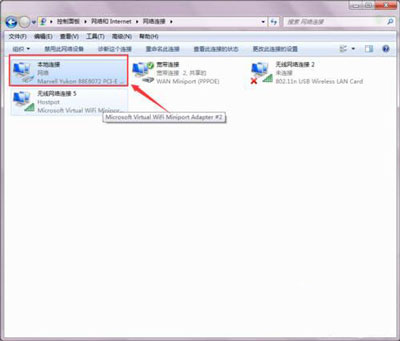
7、确定修改以后可以看到本地连接重新连接,连接成功后显示为网络,此时本地连接的IP地址设置成功。如图所示:
相关文章
- 谷歌浏览器清理DNS缓存方法教程
- Edge浏览器dns出错怎么办?Edge浏览器dns出错的解决方法
- 谷歌浏览器DNS_PROBE_FINISHED_NXDOMAIN是什么意思?怎么解决?
- win10系统出现DNS异常上不了网怎么解决?
- DNS解析失败怎么办 DNS无法解析的解决方法
- Win7电脑dns配置错误怎么办?电脑dns配置错误如何解决?
- 清除dns缓存执行期间函数出了问题的解决方法
- Win7注册表被篡改怎么办?DNS被篡改解决方法
- Win7系统不能上网怎么办 修改DNS解决电脑不能上网的方法
- win7dns异常上不了网_win7dns异常上不了网修复教程
- windows10系统出现DNS异常上不了网的解决方法
- DNS服务器未响应怎么办-DNS服务器未响应解决方法
- dns出错?Win10系统dns服务器未响应的修复方法
- 电脑dns异常怎么修复-电脑dns异常修复方法介绍
- 浏览器的DNS默认缓存时间
- Win7如何设置DNS服务器?Win7本地连接的ip设置方法
相关推荐
-
UsbEAm Consoles DNS(SteamDNS优选) V1.5 免费版

Steam平台上游戏资源众多,但是有个烦恼就是steam游戏下载速度非常慢,UsbEAm Consoles DNS(SteamDNS优选)就是一款有效提高Steam网速的工具,轻松解决Steam下载游戏慢的问题,快速更新游戏。
-
Simple DNS Plus(DNS服务器)V8.0.110 绿色版

Simple DNS Plus是一款微软旗下的DNS服务器软件,用户可以软件将NDS记录进行缓存从而加快上网的速度,如果用户拥有的域名的话,那这款软件就更加得下载了,它可以帮助我们管理域名而IP地址,大大提升我们的工作效率。
-
MTools(快速配置IP和DNS) V1.0 免费版

MTools软件界面简洁,操作简单,使用免费,用户通过MTools可以自动获取IP和DNS的配置参数并对其进行自定义设置,有需要的可以下载。
-
UsbEAm Consoles DNS V1.3 最新版

UsbEAm Consoles DNS是一款很优秀的多平台dns辅助工具,利用该软件可以监听本地dns服务,还能将主机对应服务域名重定向到更高可用性的服务器地址,且使用方法简单,采用傻瓜式操作,电脑小白也能轻松上手。
-
DnSpy反编译工具 V6.1.8 破解版

dnSpy是一款net程序的反编译工具,主要功能就是对net程序进行反编译,支持代替库文档。dnSpy下载下来之后可以不用拆包直接启动可执行文件就可以完全访问dnSpy的功能了。dnSpy拥有反编译器、调试器、十六进制编辑器和程序集编辑器。



