
电脑WiFi无线网络无法连接的解决方法
电脑不能连接无线网络怎么办?系统无法连接无线网络是什么问题?该如何解决呢?请看下文介绍。
解决方法:
1、首先要查看无线网络的信号是否顺畅,如果在附件搜索不到无线信号的话,那估计是无线网络信号接触器出现了问题。尝试把无线路由器放置一个能收到信号的位置,或者换个好的无线路由器吧。
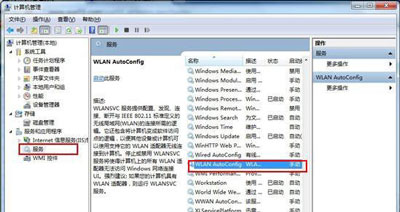
2、有的网友没有打开无线网络功能,点击windows7桌面上的【计算机-管理-服务和应用程序】,在点击下拉列表的【服务】选项,然后弹出了右边窗口上找到【WLAN AutoConfig一项,查看该项是否设置了【启动】,如果不是的话,双击它,将其设置为【启动】即可。现在在来连接无线网络吧。如图所示:
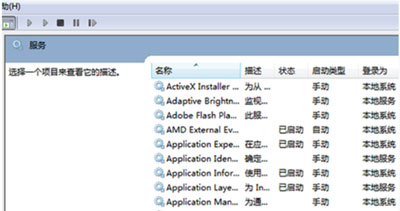
3、如果上述方法执行后,还是无法连接无线网络的话,我们可以尝试修复DNS来解决故障。点击桌面上面的【网络】,打开了网络和共享中心,然后打开本地连接,点击本地连接的【属性】按钮,在选择(internet协议版本4),这样就可以在上面更改修复DNS了。DNS地址可以向当地的网络服务商咨询即可。如图所示:
相关文章
- ewsa无线网络探测器跑包使用教程
- 电脑连接上了网络但是没办法上网是什么问题?
- 电脑显示无法配置此无线连接怎么解决?
- 电脑无法连接无线网络怎么办?电脑无线网络连接不上的解决教程
- 无线网络连接上了却不能上网的解决方法
- 无线网络怎么防止别人蹭网 WiFi路由器修改密码的方法
- 如何查看Win8无线网络密码?Win8无线网络密码查看
- in10系统怎么删除多余无线网络连接?
- xp系统无线网络的正确打开方法
- 笔记本无线网络连接不上怎么解决?
- WinXP提示区域中找不到无线网络怎么办
- Windows7系统快速关闭或开启无线网络的解决方法
- Win10系统当中无线网络服务怎么开启?开启无线网络服务步骤
- WinXP系统电脑打开WiFi搜索不到无线网络的解决方法
- 笔记本无线网络设置在哪里_笔记本wifi设置的方法
- Win7系统右下角WiFi无线网络图标不见了的恢复方法
相关推荐
-
ManageWirelessNetworks V1.06 绿色免费版

ManageWirelessNetworks绿色免费版是Windows 10上标准“管理无线网络”的替代工具,用户通过软件即可获得无线配置文件的详细信息,方便用户查看。软件支持配置文件的XML,可在自动模式以及手动模式之间切换,同时还包含重命名配置文件、SSID等功能。
-
WifiInfoView(无线网络扫描软件) V2.76 中文版

WifiInfoView是一款好用的无线网络扫描软件,使用该软件可以帮助用户快速扫描所在区域所有能搜索到的无线网络,并且显示出来,一目了然,信息内容包括SSID、Mac地址、PHY类型等,功能丰富强大,操作简单,有需要的快来下载体验吧。
-
inSSIDer(无线网络信号扫描工具) V6.5 中文绿色版

inSSIDer最新版是一款便捷实用的无线网络检测工具,可以帮助用户检测无线网络接入点是否和其他人冲突,还可以检测接入点的安全性及欺诈性。这软件不仅可以为用户显示附近所有无线网络,还能够帮助用户排除信号故障。该软件已经制作为绿色版
-
小度WiFi驱动 V3.0.9 官方最新版

小度WiFi驱动是小度WiFi的专用驱动。小度随身WiFi是一款便携式USB路由器,实现了用户跨终端联网,随身携带,可以在室内实现免费WiFi覆盖。电脑识别到小度Wifi后,无需设置,点击一键安装即可。带上它可以随时随地享受wifi的使用,欢迎各位网友下载体验哦!
-
小度WIFI V3.0.9.0 免费版

小度WiFi驱动是专为百度公司旗下的小度WiFi设备推出的电脑端驱动程序。小度WIFI和360WIFI功能基本相同,操作简单,使用便捷,能够将任意一台连接上网的电脑变成无线网络热点,为用户提供了极大便利。
-
Wifi共享大师 V3.0.1.0 电脑版

WiFi共享大师是一款利用电脑无线网卡创建免费WiFi热点的软件。可以将有线网络变成无线网络,让智能手机、平板电脑等便携设备通过无线热点上网, 随时随地都可以使用,还可以防止别人蹭网络,方便快捷快来下载试试。



