电脑修改系统时间提示没有操作权限的解决办法
电脑时间修改提示没有权限怎么办?系统无法修改时间该如何解决?下面系统部落就给大家介绍如何解决修改系统时间提示没有权限的问题。
解决办法:
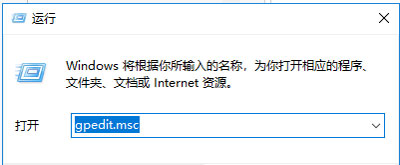
1、直接按下Win+R键,启动运行程序,输入:gpedit.msc,确定或者回车,打开本地组策略编辑器。如下图
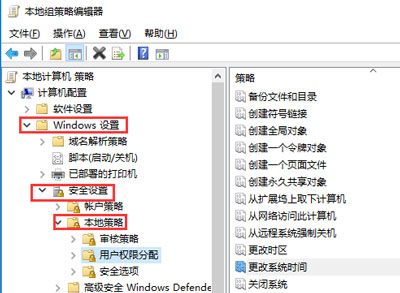
2、在本地组策略编辑器窗口,展开Windows设置 - 安全设置 - 本地策略。如下图
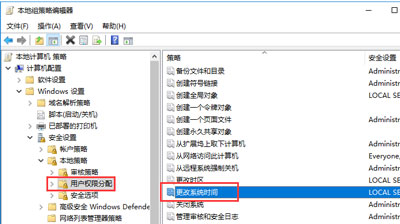
3、找到:用户权限分配,左键点击:用户权限分配,在用户权限分配对应的右侧窗口找到:更改系统时间,并左键双击:更改系统时间。如下图
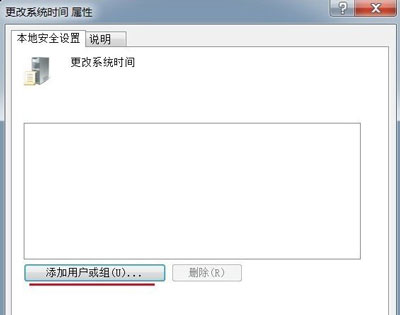
4、在打开的更改系统时间属性窗口,我们点击:添加用户或组(U)。如下图
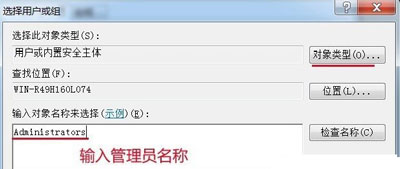
5、在选择用户或组窗口的输入对象名称来选择(U)栏中输入管理员名称:Administrators,再点击:对象类型(O)。如下图
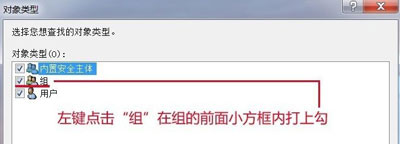
6、我们在对象类型窗口的对象类型(O)栏内,左键点击“组”,在组前面的小方框打上勾,再点击:确定。如下图
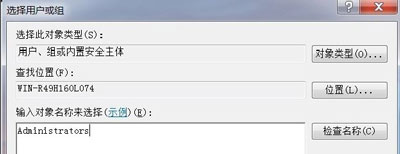
7、回到选择用户或组窗口,点击:确定。如下图
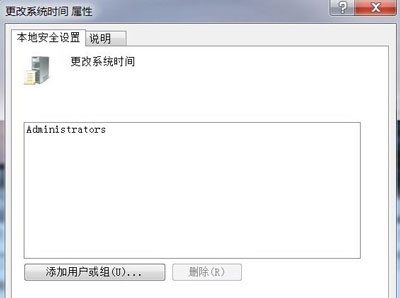
8、回到更改系统时间属性窗口,我们点击:应用 - 确定。如下图
9、重启电脑就可以点击右下角的日期和时间,没有出现错误提示窗口,也能更改时间了。
相关文章
- Win10任务栏不显示系统时间的三种解决方法
- WinXP怎么修改时间 XP系统无法修改时间的解决方法
- Win10任务栏系统时间显示到秒钟的设置教程
- Win7系统时间同步失败出错的解决方法
- Win10系统任务栏右下角不显示系统时间怎么恢复
- windows10版本1909系统时间无法同步的解决方法
- Win7系统任务栏右下角系统时间消失的解决方法
- Win7系统时间不能修改怎么办 电脑时间无法手动更改解决方法
- 每次开机系统时间都会回到同一个点是怎么回事?
- Win7系统时间无法修改怎么办 三种设置系统时间的方法
- Win7系统时间出现同步超时的解决方法
- 系统开机时间总是错的怎么办 主板CMOS电池更换教程
- Win7电脑上系统时间无法进行修改怎么办?
- Win7系统电脑右下角时间无法修改设置的解决方法
- Win7不能修改系统时间提示无法继续的解决方法
- 电脑系统时间不能修改的原因及其解决办法
相关推荐