
Win7系统电脑不能安全弹出移动硬盘的解决办法
移动硬盘无法弹出怎么办?不少用户都会遇到Win7电脑插入移动硬盘后,无法安全弹出的问题,下面系统部落为大家介绍解决办法。
解决办法:
1、返回电脑的桌面界面,然后找到桌面的计算机图标并右键点击,在下滑菜单中选择属性选项。
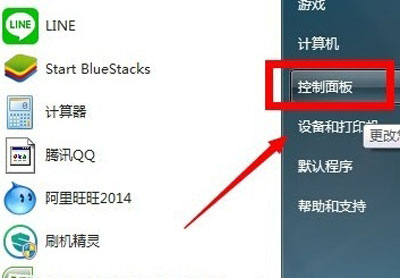
2、在打开的计算机属性窗口中,点击左侧菜单栏中的设备管理器选项。
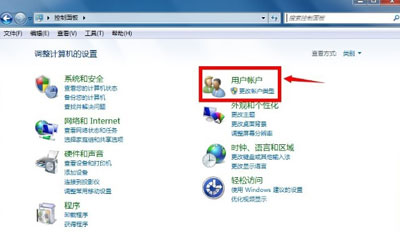
3、在弹出来的窗口中,点击左侧菜单中的磁盘驱动器,然后找到其中的移动硬盘所在的选项,例如小编这里的是TOSHIBA TransMemory USB Device,然后双击打开它。
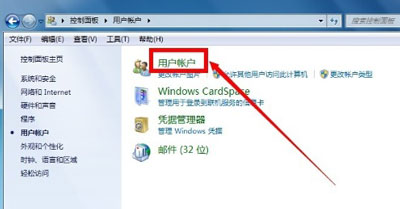
4、接下来便会弹出如下图中所示的移动硬盘的属性窗口了,切换到策略这一栏中,然后将快速删除选中,点击确定退出窗口即可。
相关文章
- win10此电脑中找不到移动硬盘怎么办?
- 移动硬盘文件或目录损坏且无法读取怎么办?
- 移动硬盘连接电脑不显示盘符_移动硬盘连接电脑显示盘符的方法
- Win7移动硬盘在电脑上不显示盘符的解决办法
- 电脑不能删除并弹出移动硬盘设备的解决办法
- win7电脑移动硬盘突然打不开如何解决?
- 电脑接移动硬盘不显示怎么办 移动硬盘无法显示的解决方法
- win7电脑无法安全弹出移动硬盘怎么办?
- Win7移动硬盘文件或目录损坏且无法读取怎么解决
- Win7系统移动硬盘一直打不开且无法格式化怎么办
- winPE系统下连接USB找不到移动硬盘的解决方法
- 移动硬盘无法识别怎么修复?
- 电脑插入移动硬盘不显示盘符的解决方法
- Win7系统电脑无法打开移动硬盘提示文件或目录损坏怎么办
- 移动硬盘无法识别的原因分析
- 移动硬盘不显示盘符怎么办_移动硬盘显示盘符的步骤




