
电脑插入移动硬盘后打不开无法使用的两种解决办法
移动硬盘打不开怎么办?最近有用户反映,电脑插入移动硬盘后经常出现无法打开的问题,那么该如何解决?系统部落为大家解答。
方法一:
1、右键点击“移动硬盘/U盘”→“属性”,在弹出的窗口中选择“工具”→“开始检查”→将“自动修复文件系统错误”和“扫描并尝试恢复坏扇区”。如图所示:
2、以上步骤,部分系统会提示重启后修复,如果出现,则同意。然后重启电脑后,系统会自动恢复。记住一定不要拔U盘或移动硬盘哦。如图所示:
方法二:
1、“开始”→“cmd”或者“Win + R”。如图所示:
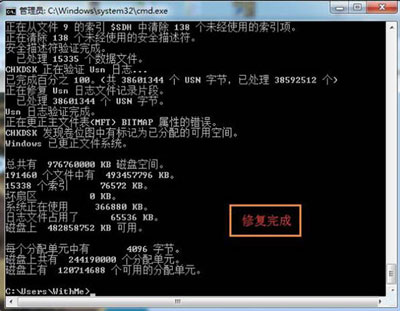
2、输入“chkdsk H:/f”这里修复的H盘,修复D盘就是“chkdsk D:/f”,系统开始修复,过一会儿就修复完成了。如图所示:
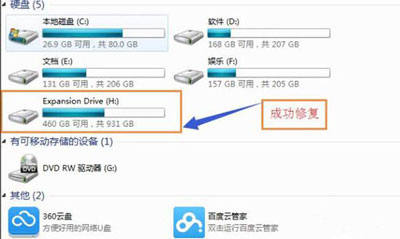
3、修复完成之后“我的电脑”也正常显示磁盘空间,双击正常启动。如图所示:
相关文章
- win10此电脑中找不到移动硬盘怎么办?
- 移动硬盘文件或目录损坏且无法读取怎么办?
- 移动硬盘连接电脑不显示盘符_移动硬盘连接电脑显示盘符的方法
- Win7移动硬盘在电脑上不显示盘符的解决办法
- 电脑不能删除并弹出移动硬盘设备的解决办法
- win7电脑移动硬盘突然打不开如何解决?
- 电脑接移动硬盘不显示怎么办 移动硬盘无法显示的解决方法
- win7电脑无法安全弹出移动硬盘怎么办?
- Win7移动硬盘文件或目录损坏且无法读取怎么解决
- Win7系统移动硬盘一直打不开且无法格式化怎么办
- winPE系统下连接USB找不到移动硬盘的解决方法
- 移动硬盘无法识别怎么修复?
- 电脑插入移动硬盘不显示盘符的解决方法
- Win7系统电脑无法打开移动硬盘提示文件或目录损坏怎么办
- 移动硬盘无法识别的原因分析
- 移动硬盘不显示盘符怎么办_移动硬盘显示盘符的步骤




