
电脑怎么设置局域网 两台电脑连接局域网的操作步骤
两台电脑怎么设置局域网连接?如何让两台电脑连接到局域网?下面就给大家分享两台主机连接局域网的设置教程。
操作步骤:
开始,控制面板,弹出控制面板

点击“网络连接”

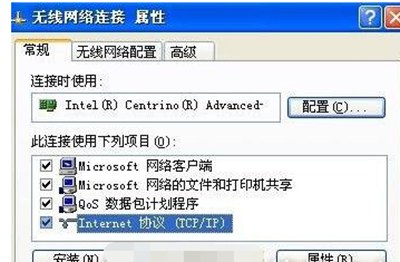
无线网络连接,右键,选择:属性
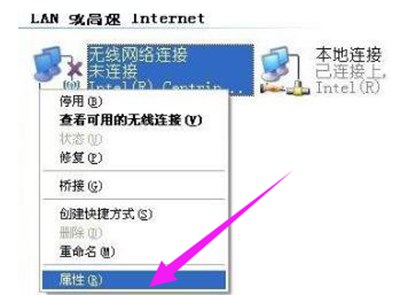
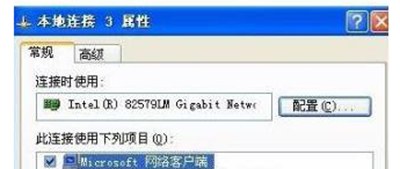
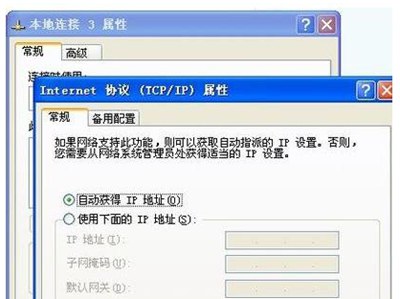
选择“Internet协议(TCP/IP)”==》点击“属性”
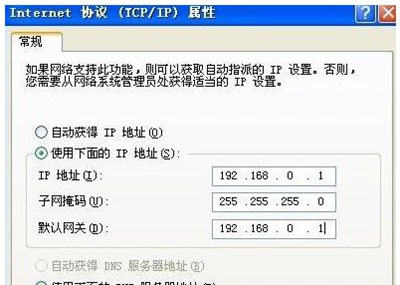
设置:IP 192.168.0.1;掩码 255.255.255.0;网关 192.168.0.1.
回到无线网络连接属性界面
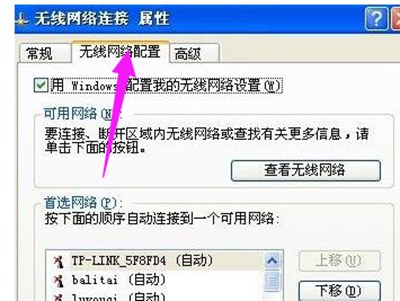
点击“无线网络配置”
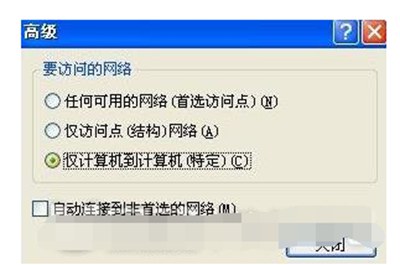
点击“高级”,勾选“仅计算机到计算机(特定)”。步骤1~8在两台电脑上均需要配置
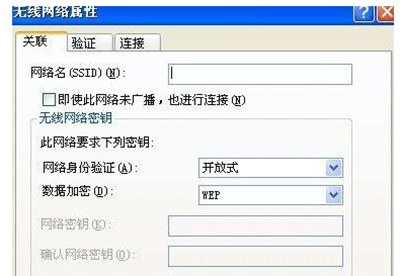
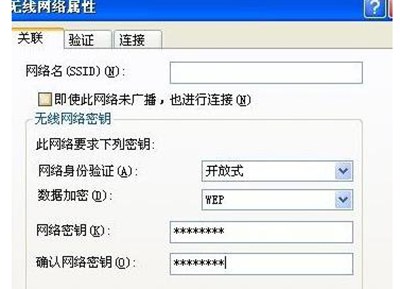
选择一台机器作为服务器。在无线网络配置页面点击添加
为了局域网的安全,在弹出页面中将“自动为我提供此密钥”前的对勾去掉。然后设置SSID号以及网络密钥(一段16进制的字符,字符必须为0-9或a-f.此组字符需要10位),点击确定之后服务器的设置就已完成。在另一台台机器上搜索无线信号,双击所搜索到的信号,在弹出页面内输入您所设置的密钥后即可完成连接。
相关推荐
-
局域网查看工具(LanSee) V1.75 官方中文版

局域网查看工具(LanSee)是一款主要用于对局域网(Internet上也适用)上的各种信息进行查看的工具。采用多线程技术,搜索速度很快。它将局域网上比较实用的功能完美地融合在一起,还为用户掌控局域网流量走向提供真实详尽的信息资料。有兴趣的小伙伴可以下载使用哦!
-
Win10局域网修复工具 V1.0 免费版

Win10局域网修复工具是一款可以帮助用户解决访问局域网问题的小工具,运行后可以一键解决连接局域网没有响应的问题,完全是自动的,如果你也遇到了局域网共享无法连接的情况,那么打开这款软件就可以快速地解决,不需要自己操心,按照提示进行操作即可。
-
p2p终结者 V4.35 最高权限版

p2p终结者为控制局域网内各个计算机的下载、上传流量,能够适应绝大多数网络环境,包括代理、ADSL路由器共享上网等,是一款好用的网络管理软件。p2p终结者可以让您轻松地、傻瓜化地管理局域网中BT、电驴等大量占用带宽的网络引用,为家庭、企业节省宝贵的有限
-
LANDrop(局域网文件传输工具) V0.4.0 官方版

LANDrop是一款十分好用的跨平台的局域网文件传输工具,只要在同一个局域网中,即可自动发现设备,帮助用户快速传输文件,而且所有的文件传输模块都可以在这里去进行设置,有需要多功能文件传输工具的用户欢迎在本站下载。
-
lansee局域网查看工具 V1.75 绿色版

lansee局域网查看工具可以一目了然的知道所有菜单的作用,这款软件可以快速搜索局域网内的计算机、共享资源以及共享文件,并提供计算机的IP地址、MAC地址、工作组等信息,是对局域网上的各种信息进行查看的工具。
-
Homedale V2.00 官方版

Homedale(检测无线局域网接入点)是一款专业的无限网络监视器,使用该软件可以随时用来检测监视各种无线局域网接入点的信号强度。可以让用户清楚知道网络信号的波动曲线是否稳定,有需要就来下载吧。



