
电脑声音无法调节怎么办 音量无法调节的解决办法
音量无法调节怎么办?近日有不少用户询问如何解决电脑右下角音量无法调节的问题,下面系统部落为大家解答。
操作步骤:
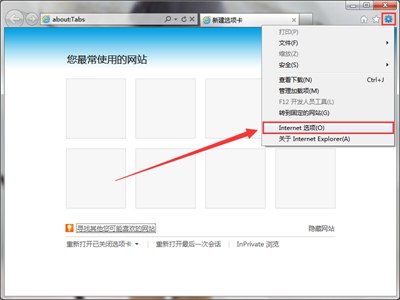
1.登录到系统桌面,使用组合快捷键win键+r键打开运行窗口,在打开的运行窗口中输入“regedit”回车确认,打开注册表编辑器。如下图所示
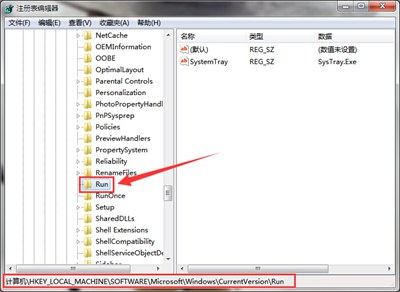
2.在打开的注册表编辑器窗口中,依次展开:KEY_LOCAL_MACHINE/SOFTWARE/Microsoft/Windows/CurrentVersion/Run项。如下图所示
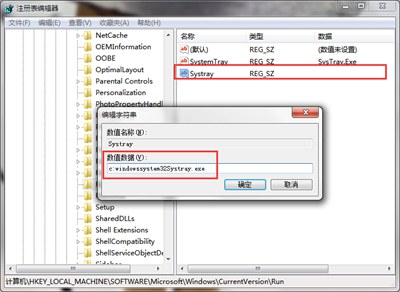
3.然后在Run项右侧界面的空白处右键,点击新建一个字符串值,将新建的字符串值重命名为“Systray”,并且双击打开Systray修改其数值数据为“c:windowssystem32Systray.exe”点击确定完成操作并且重启电脑即可。如下图所示
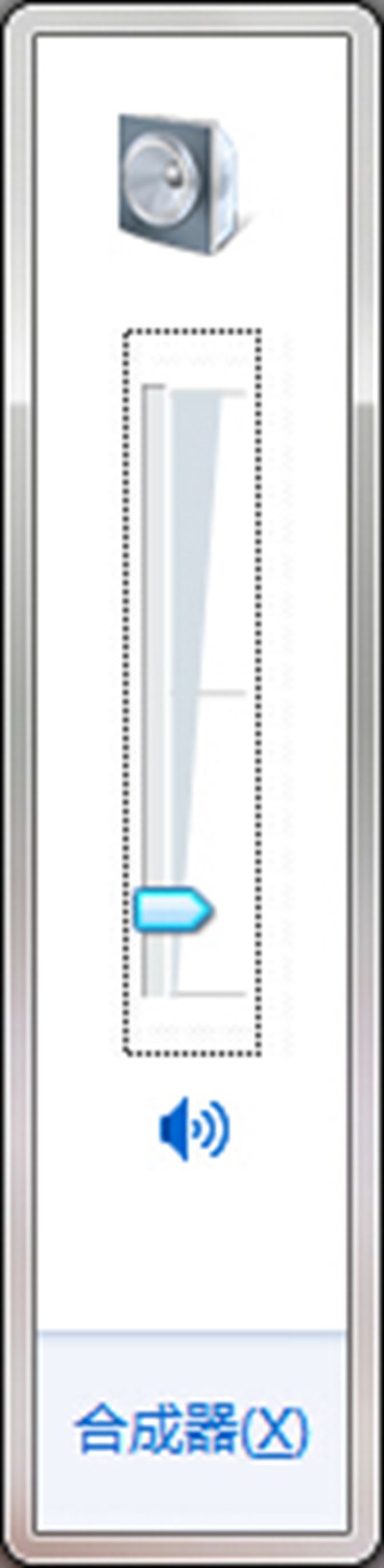
4.重启电脑之后用户们就可以点击任务栏的音量小喇叭进行调节音量大小啦!如下图所示
相关文章
- 电脑系统声音很小怎么办?增强电脑音量的解决方法
- ios14降低高音量怎么设置_ios14降低高音量设置方法
- 音量无法调节怎么办 Win10音量无法调节解决方法
- xp系统调节音量时会发出“嘟嘟”声的解决方法
- Win7系统喇叭图标消失没有声音的解决方法
- win10点击音量图标没有反应怎么办?
- Win10系统音量控制功能无法打开的解决方法
- 会声会影设置视频音乐音量大小的操作方法
- Win7系统任务栏右下角图标不见了的恢复方法
- Win10系统电脑音量不能调节大小的解决方法
- Win10系统音量弹出窗口改进 预计在Version2004中上线
- Win10系统当中的音量显示条怎么改为竖条形式?
- Win10系统音量控制条横向改为竖向的方法
- Win10用键盘调不了音量的解决方法
- 电脑音量图标不见了怎么办?
- Win10电脑让不同的程序使用不同的音量的方法?
相关推荐





