
电脑使用共享文件夹提示错误代码0x800704cf的解决办法
电脑访问共享文件夹提示0x800704cf错误代码怎么办?如何解决共享文件夹不能使用提示错误代码0x800704cf?系统部落为大家解答。
解决办法:
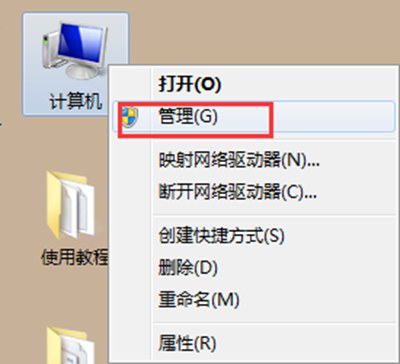
1.登录Windows7系统桌面,鼠标右键点击“计算机”,选择“管理”选项。如下图所示
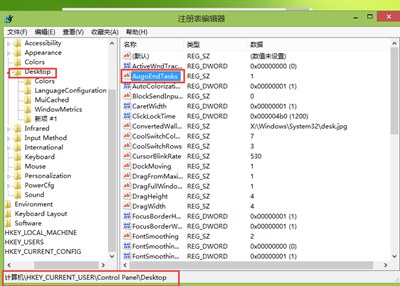
2.在打开的计算机管理窗口,点击“设备管理器”,然后点击上方“查看”,选择“显示隐藏的设备”选项。如下图所示
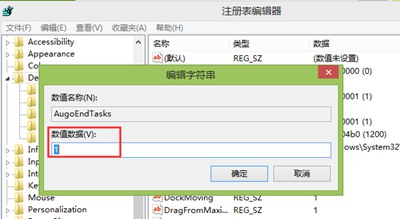
3.接着拖动滚动条到底部,找到并点击“网络适配器”,会看到许多Microsoft 6to4 Adapter # (数字),如下图所示。
4.依次选择Microsoft 6to4 Adapter # (数字),全部删除后重启电脑即可。
相关文章
- 百度网盘如何创建共享文件夹?
- FreeFileSync局域网共享文件夹怎么同步?
- 局域网下的WinXP系统电脑无法访问共享文件夹怎么办
- 深度技术XP系统设置共享文件夹的方法
- Win7系统电脑设置共享文件夹的操作步骤
- 解决Win8局域网无法访问共享文件夹的方法
- win7电脑取消共享文件夹的方法?
- 电脑如何设置局域网共享文件夹?
- Win8系统怎么设置共享文件夹?
- win7电脑取消共享文件夹的方法?
- win7电脑关闭系统默认共享文件夹的操作方法?
- Win7系统电脑设置局域网共享文件夹的操作方法
- 华硕笔记本电脑Win10专业版局域网共享文件夹怎么设置?
- Win7系统没有权限访问共享文件夹网络资源的解决方法
- win8系统下如何设置共享文件夹的解决方法
- Win10创建系统映像提示“远程共享文件夹无法访问




