
Win7系统局域网访问不了的具体解决方法是什么?
操作步骤:
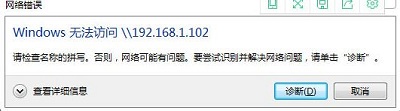
1、访问IP为“192.168.1.102”的电脑时报错,如下图;
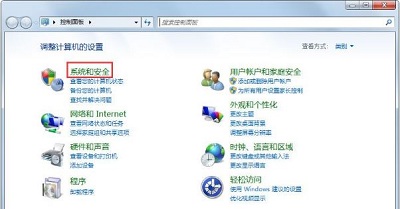
2、首先,把系统的防火墙打开,在IP为“192.168.1.102”的电脑上打开“控制面板”点选“系统和安全”;
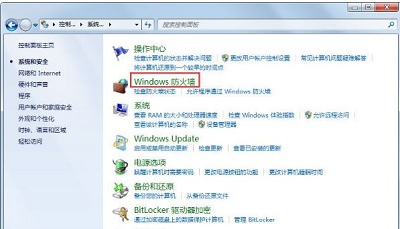
3、点击“Windows防火墙”;
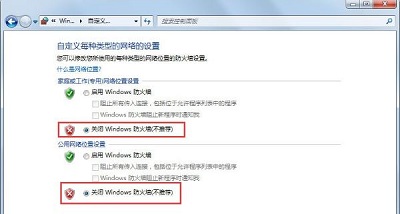
4、在左侧找到“打开或关闭Windows防火墙”,鼠标单击;
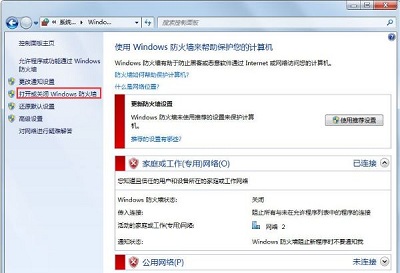
5、两个选项都选择“关闭Windows防火墙”;
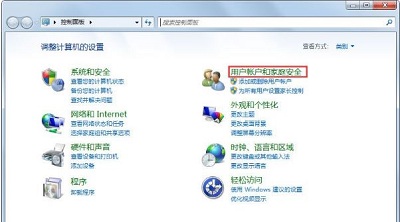
6、其次,开启来宾账户,回到“控制面板”点选“用户账户和家庭安全”;
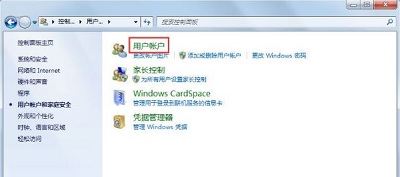
7、点击“用户账户”;
8、点击“管理其他账户”;
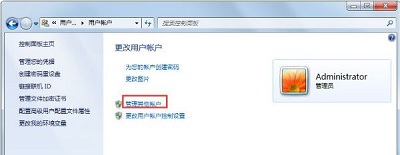
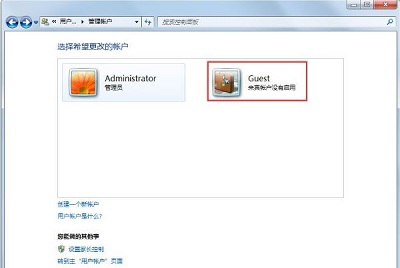
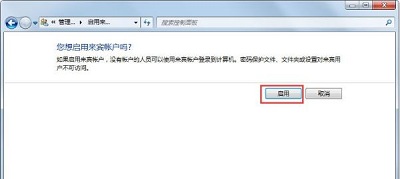
9、点击“Guest”账户,点击“启用”;
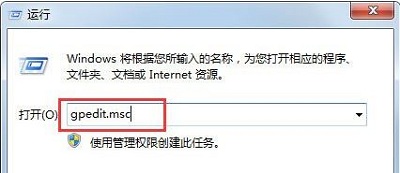
10、退回桌面,按“Windows功能”键+“R”键,打开运行窗口,输入“gpedit.msc”,回车;
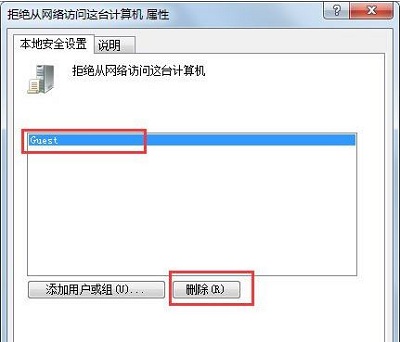
11、点击“Windows设置”-“安全设置”-“本地策略”-“用户权限分配”,在右侧窗口找到“拒绝从网络访问这台计算机”,双击;
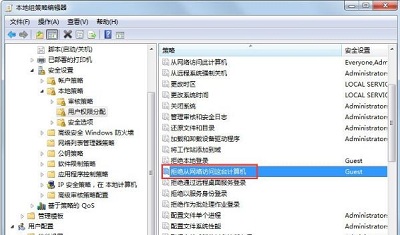
12、选择“Guest”账户,删除;
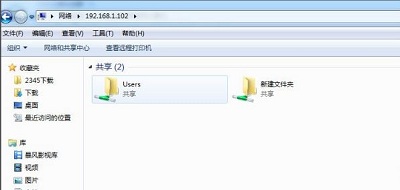
13、做完以上操作,再次访问“192.168.1.102”,就可以正常访问了。
相关文章
- 如何删除虚拟机里的win7系统?(图文教程)
- Win7系统开机动画不见了怎么办?
- Win7系统出现提示wpcap.dll丢失怎么解决?
- Win7系统下哪些进程可以关闭?Win7系统进程介绍
- Win7系统任务管理器dllhost.exe进程占用大量CPU
- Win7系统TrustedInstaller.exe进程占用过高的解决方法
- Win7系统鼠标不能拖动文件的解决方法
- win7系统group policy client服务无法启动怎么办?
- Windows7怎么一键还原?Win7系统一键还原教程
- Win7系统DNF如何设置窗口图文教程
- windows7下载方法
- Win7系统任务栏图标如何隐藏?
- Win7系统当中任务栏图标过多清理的方法是什么?
- USB接口没反应?解决Win7系统USB接口没反应的方法
- Win7系统开机弹出今日热点窗口的删除方法是什么?
- 有效解决win7系统闪屏问题的方法
相关推荐
-
win7系统万能声卡驱动

win7系统万能声卡驱动可以帮你解决声卡驱动疑难杂症,修复声卡出现的问题,为用户带来便捷快速的使用体验,是一款适用于win7系统的电脑声卡驱动。
-
微软补丁 KB2533623升级包

微软补丁KB2533623是win7系统下的一组更新升级包,针对用户在windows更新时提示“次更新不适用于您的计算机”而推出的补丁,使用它可以快速的更新修复系统,重新启动计算机即可正常运行。
-
局域网查看工具(LanSee) V1.75 官方中文版

局域网查看工具(LanSee)是一款主要用于对局域网(Internet上也适用)上的各种信息进行查看的工具。采用多线程技术,搜索速度很快。它将局域网上比较实用的功能完美地融合在一起,还为用户掌控局域网流量走向提供真实详尽的信息资料。有兴趣的小伙伴可以下载使用哦!
-
Win10局域网修复工具 V1.0 免费版

Win10局域网修复工具是一款可以帮助用户解决访问局域网问题的小工具,运行后可以一键解决连接局域网没有响应的问题,完全是自动的,如果你也遇到了局域网共享无法连接的情况,那么打开这款软件就可以快速地解决,不需要自己操心,按照提示进行操作即可。
-
p2p终结者 V4.35 最高权限版

p2p终结者为控制局域网内各个计算机的下载、上传流量,能够适应绝大多数网络环境,包括代理、ADSL路由器共享上网等,是一款好用的网络管理软件。p2p终结者可以让您轻松地、傻瓜化地管理局域网中BT、电驴等大量占用带宽的网络引用,为家庭、企业节省宝贵的有限
-
LANDrop(局域网文件传输工具) V0.4.0 官方版

LANDrop是一款十分好用的跨平台的局域网文件传输工具,只要在同一个局域网中,即可自动发现设备,帮助用户快速传输文件,而且所有的文件传输模块都可以在这里去进行设置,有需要多功能文件传输工具的用户欢迎在本站下载。



