
Win7系统中桌面图标删除不了怎么解决?
Win7系统桌面图标删不掉解决方法:
1、桌面,其实就是系统一个文件夹,如果知道当前桌面的位置,就可以使用命令删除了。使用Win+E快捷键,调出资源管理器→右键点击桌面→属性;如图所示:

2、然后,记录一下桌面文件夹的位置(不同的账户,路径各异),通常桌面文件夹的路径是C:Users用户名Desktop;如图所示:
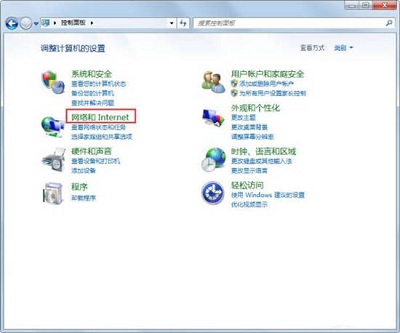
3、开始→所有程序→附件→右键命令提示符→以管理员身份运行;如图所示:
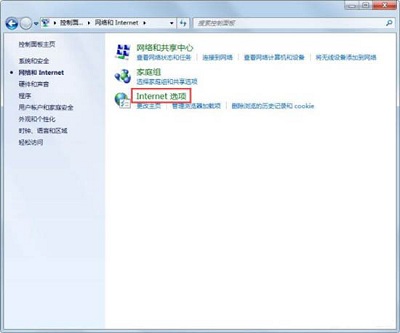
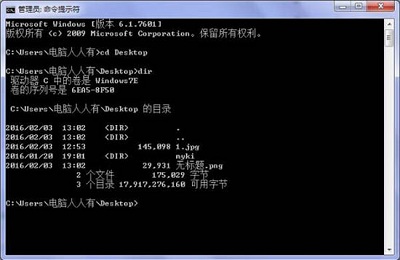
4、先在命令提示符中输入(按回车执行),确保进入了当前账户文件夹;如图所示:
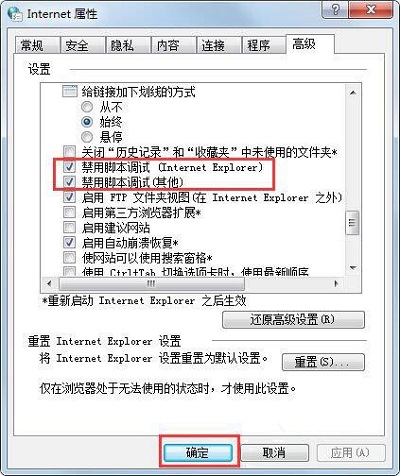
5、然后再使用CD命令进入Desktop(桌面),注意两者之间有空格(按回车执行);如图所示:
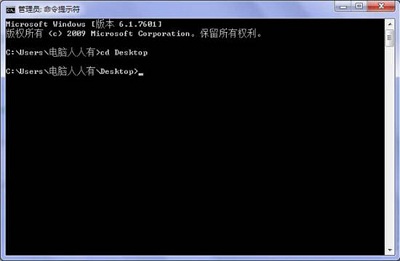
6、再使用dir命令(按回车执行)查看桌面所有的文件和文件夹(有DIR提示的为文件夹),记住需要删除的文件名;如图所示:
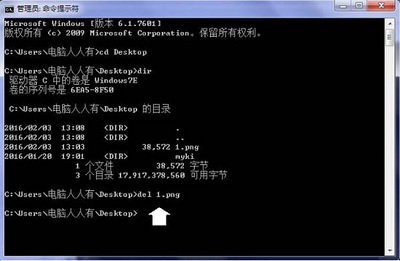
7、再使用del命令(按回车执行)删除即可(两者之间有空格),桌面上的图标就会没有了;如图所示:
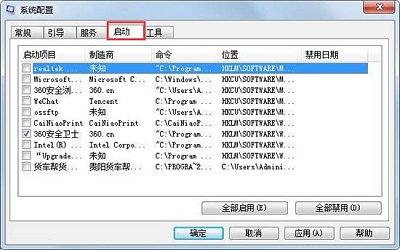
8、如果图标为中文,而命令提示符中没有中文,可以先重命名桌面上的图标名称,然后复制一下,再到命令提示符中粘贴(空白处使用鼠标右键点击出菜单)即可执行。如图所示:
以上内容就是有关于win7电脑桌面图标删不掉的解决方法了,对于那些删除不了桌面图标的用户们来说,只要按照上述的方法进行操作,那么就可以轻松解决这个问题了。
相关文章
- 如何删除虚拟机里的win7系统?(图文教程)
- Win7系统开机动画不见了怎么办?
- Win7系统出现提示wpcap.dll丢失怎么解决?
- Win7系统下哪些进程可以关闭?Win7系统进程介绍
- Win7系统任务管理器dllhost.exe进程占用大量CPU
- Win7系统TrustedInstaller.exe进程占用过高的解决方法
- Win7系统鼠标不能拖动文件的解决方法
- win7系统group policy client服务无法启动怎么办?
- Windows7怎么一键还原?Win7系统一键还原教程
- Win7系统DNF如何设置窗口图文教程
- windows7下载方法
- Win7系统任务栏图标如何隐藏?
- Win7系统当中任务栏图标过多清理的方法是什么?
- USB接口没反应?解决Win7系统USB接口没反应的方法
- Win7系统开机弹出今日热点窗口的删除方法是什么?
- 有效解决win7系统闪屏问题的方法
相关推荐
-
win7系统万能声卡驱动

win7系统万能声卡驱动可以帮你解决声卡驱动疑难杂症,修复声卡出现的问题,为用户带来便捷快速的使用体验,是一款适用于win7系统的电脑声卡驱动。
-
微软补丁 KB2533623升级包

微软补丁KB2533623是win7系统下的一组更新升级包,针对用户在windows更新时提示“次更新不适用于您的计算机”而推出的补丁,使用它可以快速的更新修复系统,重新启动计算机即可正常运行。
-
Toolbox(桌面图标整理工具箱) V2.85 最新版

ToolBox是Windows操作系统的应用程序启动器,具有许多惊人的功能。易于安装,您可以在几分钟内开始使用。它的拖放界面为几乎任何东西创建了快捷方式:应用程序、驱动器、文件夹,甚至是简单的文件。ToolBox可帮助您整理桌面并摆脱大量杂乱无章并占用宝贵空间的快捷方式。
-
Stardock Fences3 V3.0.9 汉化版

Stardock Fences3是一款系统美化工具软件,该软件可以自动管理桌面快捷方式和图标工具,如果用户不想整理桌面上的图标,使用该软件帮你解决完美桌面,有需要的小伙伴快来下载吧。
-
桌面图标蜂窝整理软件 V1.0 最新版

桌面图标蜂窝整理软件最新版是一款非常好看的桌面整理工具,桌面图标蜂窝整理软件最新版能够帮助用户将桌面上的快捷方式进行整理,以蜂窝排列的方式帮助用户对快捷方式进行排列。
-
Stardock Fences(桌面图标管理工具) V3.1.0.5 最新版

Stardock Fences最新版是一款很棒的桌面图标管理工具,Stardock Fences可以将桌面上的图标用一个一个不同的框框来分组摆放,而且Stardock Fences可以将每一个栅栏设置不同的背景样式和颜色。



