
Win7系统出现explorer.exe损坏的图像的解决方法是什么?
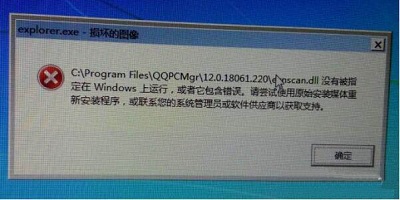
解决方法:
1、在弹出对话框后点击确定后,电脑黑屏,但是还是有程序在运行,按住Ctrl+ALT+delete进入任务管理器;如图所示:
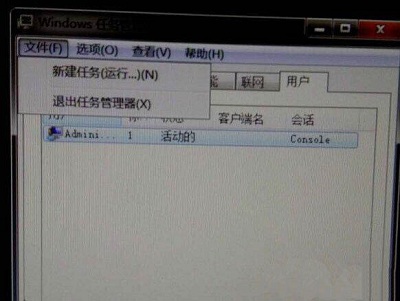
2、进入任务管理器弹出任务管理对话框,选择文件下的新建任务运行,在下面的打开中选择浏览;如图所示:
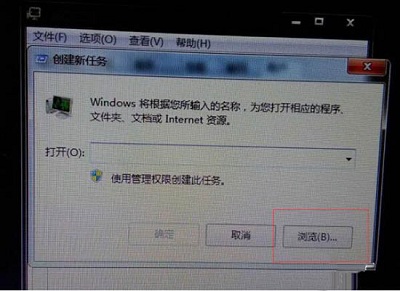
3、在浏览中选择我的电脑C盘打开C:Program FilesQQpcmgr12.018061.220文件夹,找到exncan.dll这个文件;如图所示:

4、选中exncan.dll右击重命名,改成222.dll,然后关闭新建任务,重启电脑;如图所示:

5、重启电脑之后,问题解决。如图所示:
以上内容就是有关于解决explorer.exe损坏的图像的方法步骤,有需要的用户可以按照上述的方法步骤进行操作,希望这篇文章可以帮助到大家。
相关文章
- 如何删除虚拟机里的win7系统?(图文教程)
- Win7系统开机动画不见了怎么办?
- Win7系统出现提示wpcap.dll丢失怎么解决?
- Win7系统下哪些进程可以关闭?Win7系统进程介绍
- Win7系统任务管理器dllhost.exe进程占用大量CPU
- Win7系统TrustedInstaller.exe进程占用过高的解决方法
- Win7系统鼠标不能拖动文件的解决方法
- win7系统group policy client服务无法启动怎么办?
- Windows7怎么一键还原?Win7系统一键还原教程
- Win7系统DNF如何设置窗口图文教程
- windows7下载方法
- Win7系统任务栏图标如何隐藏?
- Win7系统当中任务栏图标过多清理的方法是什么?
- USB接口没反应?解决Win7系统USB接口没反应的方法
- Win7系统开机弹出今日热点窗口的删除方法是什么?
- 有效解决win7系统闪屏问题的方法
相关推荐
-
win7系统万能声卡驱动

win7系统万能声卡驱动可以帮你解决声卡驱动疑难杂症,修复声卡出现的问题,为用户带来便捷快速的使用体验,是一款适用于win7系统的电脑声卡驱动。
-
微软补丁 KB2533623升级包

微软补丁KB2533623是win7系统下的一组更新升级包,针对用户在windows更新时提示“次更新不适用于您的计算机”而推出的补丁,使用它可以快速的更新修复系统,重新启动计算机即可正常运行。
-
Allen Explorer(电脑文件管理工具) V4.41 官方安装版

Allen Explorer是一款能够替代“我的电脑”的文件管理软件,界面非常简洁,支持多标签页、收藏夹、双窗口等功能,用户还可以对文件项目进行置顶、标记颜色、添加备注等操作,极大地优化了用户的文件操作体验。
-
offlineexplorer V8.3.0.4927 中文版

offlineexplorer采用离线网站页面抓取缓存技术,将制定网站中的页面缓存到本地进行预览,可排定抓取时间、设定Proxy,也可选择抓取的项目及大小,可自设下载的存放位置、及存放的空间限制,是一款相当方便实用的离线浏览工具。offlineexplorer内置浏览程序
-
Driver Store Explorer V0.11.79 免费版

Driver Store Explorer是专门用于系统优化的工具,体积小巧,可以扫描并清理电脑中过期的驱动。Driver Store Explorer还可以向存储区添加和安装驱动程序包、删除包,甚至在认为必要时强制删除。该应用程序可以一次删除多个驱动程序包。
-
Tablacus Explorer Build V22.5.20 中文预览版

Tablacus Explorer Build中文预览版是一款免费开源的多标签式文件管理工具,支持多标签页、多个面板、鼠标手势。软件最大的优点就是能够安装扩展,可以极大地增强Tablacus Explorer功能,更好地帮助用户管理文件,满足用户的多项使用需求。



