
Win10系统应该如何解决出现错误代码0xc00000fd的方法?
Win10系统更新时遇到错误代码0xc00000fd如何办?有不少用户在升级更新win10系统的时候,有可能会遇到错误代码0xc00000fd的问题,那么遇到该问题应该如何解决呢?接下来小编就为大家分享详细的图文解决方法。
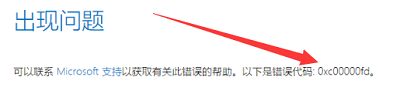
解决方法:
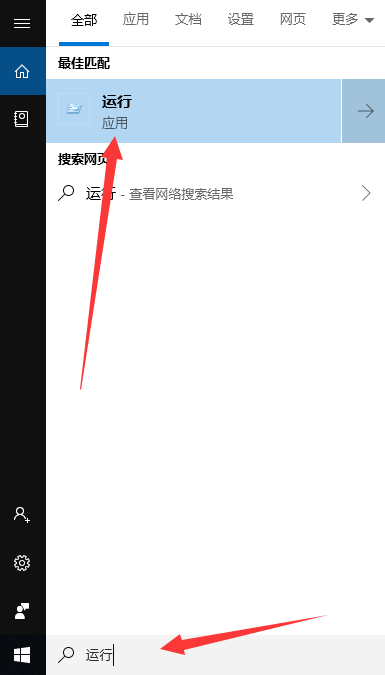
1、搜索“运行”,然后将其打开
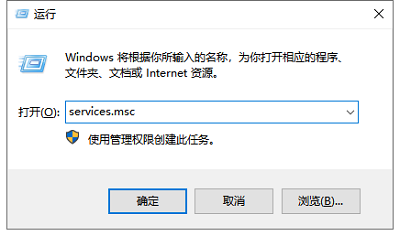
2、输入命令services.msc,回车
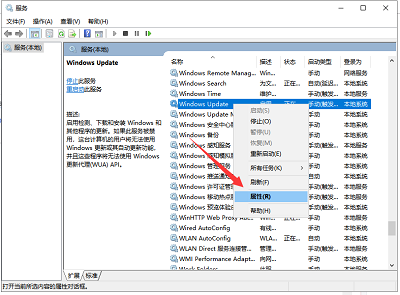
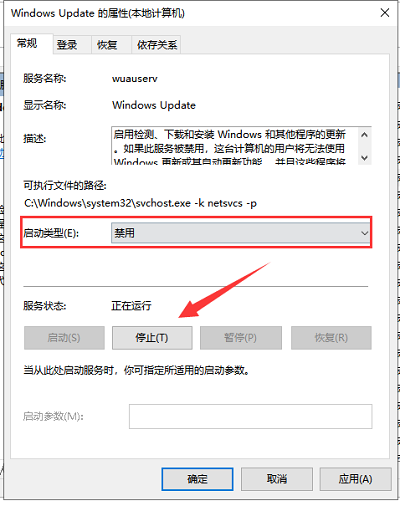
3、打开服务窗口,右击Windows update,选择属性
4、将启动类型改为禁用,然后选择停止此服务,点击确定即可
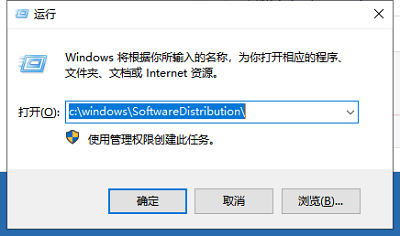
5、然后在打开运行窗口,将c:windowsSoftwareDistribution路径复制过去,回车
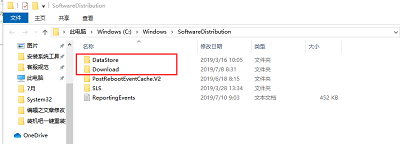
6、这时候我们就可以看到打开的文件窗口了,删除datastore和和Download文件夹下的所有文件。如果想再次更新win10的话,启动Windows update重新检查更新就可以了
以上内容就是有关于win10更新出现0xc00000fd的解决方法了,对于win10系统更新时出现0xc00000fd错误代码的用户们来说,只要按照上述的操作方法就可以轻松解决了,希望这篇文章可以帮助到大家。
相关文章
- 百度网盘100005错误代码是什么意思?
- 百度网盘文件转存失败114怎么回事?百度网盘错误代码114的解决办法
- steam错误代码-105怎么解决?steam错误代码-105三种解决方法
- steam商店错误代码-118的四种解决方法
- .NET Framework 3.5安装错误代码0x800F0954的解决方法
- coreldraw x4安装错误代码24的修复方法
- Microsoft store下载错误0x80240004的修复方法
- Chrome浏览器崩溃提示错误代码STATUS_INVALID_IMAGE_HASH怎么办?
- 百度网盘错误代码31066什么意思?
- 百度网盘错误1252017如何解决?
- office错误代码0x426-0x0是什么意思?如何解决?
- office激活错误代码0x8007007B怎么处理?
- 百度网盘下载失败提示1252017怎么办?
- 谷歌浏览器更新提示0x80040902错误代码怎么办?
- Xbox提示错误代码0x000001如何解决?
- xp系统错误代码0xc0000417的解决方法



