
Win7系统提示"区域中找不到无线网络"应该如何解决?
区域中找不到无线网络解决方法:
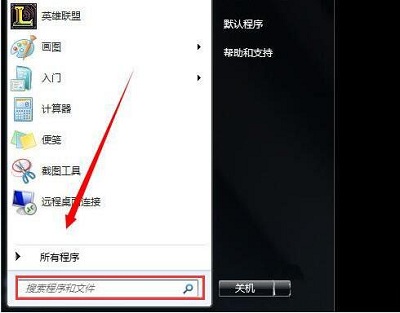
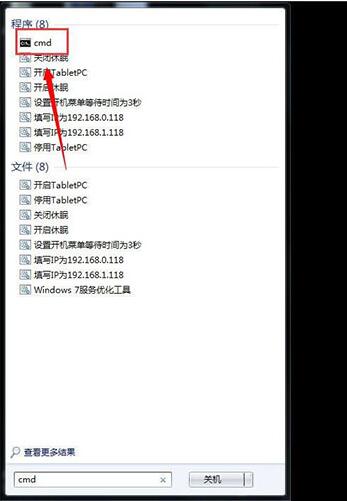
1、开始菜单 -》 运行“services.msc”-》确定。如图所示:
2、右键点击“WLAN AutoConfig” 服务-》属性-》设置启动类型为“自动”-》点击“启动”-》确定。如图所示:
3、右键点击“Event Log” 服务-》属性-》设置启动类型为“自动”-》点击“启动”-》确定。
4、重起电脑,就能发现解决了。
以上内容就是有关于win7无线网卡提示区域中找不到无线网络的解决方法了,对于那些遇到无线网卡显示“区域中找不到无线网络”情况的用户们来说,只要按照上述的方法进行操作,那么就可以轻松解决该问题了。
相关文章
- 如何删除虚拟机里的win7系统?(图文教程)
- Win7系统开机动画不见了怎么办?
- Win7系统出现提示wpcap.dll丢失怎么解决?
- Win7系统下哪些进程可以关闭?Win7系统进程介绍
- Win7系统任务管理器dllhost.exe进程占用大量CPU
- Win7系统TrustedInstaller.exe进程占用过高的解决方法
- Win7系统鼠标不能拖动文件的解决方法
- win7系统group policy client服务无法启动怎么办?
- Windows7怎么一键还原?Win7系统一键还原教程
- Win7系统DNF如何设置窗口图文教程
- windows7下载方法
- Win7系统任务栏图标如何隐藏?
- Win7系统当中任务栏图标过多清理的方法是什么?
- USB接口没反应?解决Win7系统USB接口没反应的方法
- Win7系统开机弹出今日热点窗口的删除方法是什么?
- 有效解决win7系统闪屏问题的方法
相关推荐
-
win7系统万能声卡驱动

win7系统万能声卡驱动可以帮你解决声卡驱动疑难杂症,修复声卡出现的问题,为用户带来便捷快速的使用体验,是一款适用于win7系统的电脑声卡驱动。
-
微软补丁 KB2533623升级包

微软补丁KB2533623是win7系统下的一组更新升级包,针对用户在windows更新时提示“次更新不适用于您的计算机”而推出的补丁,使用它可以快速的更新修复系统,重新启动计算机即可正常运行。
-
ManageWirelessNetworks V1.06 绿色免费版

ManageWirelessNetworks绿色免费版是Windows 10上标准“管理无线网络”的替代工具,用户通过软件即可获得无线配置文件的详细信息,方便用户查看。软件支持配置文件的XML,可在自动模式以及手动模式之间切换,同时还包含重命名配置文件、SSID等功能。
-
WifiInfoView(无线网络扫描软件) V2.76 中文版

WifiInfoView是一款好用的无线网络扫描软件,使用该软件可以帮助用户快速扫描所在区域所有能搜索到的无线网络,并且显示出来,一目了然,信息内容包括SSID、Mac地址、PHY类型等,功能丰富强大,操作简单,有需要的快来下载体验吧。
-
inSSIDer(无线网络信号扫描工具) V6.5 中文绿色版

inSSIDer最新版是一款便捷实用的无线网络检测工具,可以帮助用户检测无线网络接入点是否和其他人冲突,还可以检测接入点的安全性及欺诈性。这软件不仅可以为用户显示附近所有无线网络,还能够帮助用户排除信号故障。该软件已经制作为绿色版



