
gpt磁盘分区创建的方法介绍
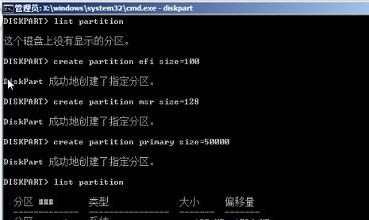
操作步骤:
1、用Windows安装盘启动电脑,按Shift+F10启动管理员命令提示符。
2、在cmd下输入启动程序Diskpart进入硬盘的DOS分区。
3、输入list disk查看硬盘中有几个磁盘。
4、输入sclcct disk(编号数字)选中要安装系统的磁盘。
5、输入clean清楚磁盘的所有分区。
6、输入convert gpt将磁盘转换成GPT格式。
7、输入list partition查看磁盘分区的状况。
8、输入create partition efi size=512,创建EFI分区这里大小是100。
9、输入create partition msr size=128。
10、输入create partition primary size=50000。
11、输入list partition查看一下磁盘分区。
以上内容就是创建gpt磁盘分区的方法了,对于不知道如何创建磁盘分区的用户来说,只要按照上述的方法步骤进行操作,那么就可以轻松创建gpt磁盘分区了。
相关文章
- 除系统盘c外 未找到任何其他非系统磁盘分区 无法使用小白一键重装系统
- Win8.1系统新建磁盘分区方法详解过程
- win10怎么用自带的软件进行磁盘分区_win10用自带软件进行磁盘分区的方法
- 更改磁盘分区盘符的教程
- win7如何磁盘分区_win7系统磁盘分区教程
- XP系统安装过程中如何设置磁盘分区?
- windows7系统下磁盘分区图标显示不正常的解决方法
- win8.1系统磁盘分区后再合并的解决办法
- win10磁盘分区教程_win10磁盘分区详细教程
- Linux磁盘分区和文件系统的概念详解
- Win8系统如何合并磁盘分区?
- win10怎么合并磁盘?win10合并磁盘分区教程
- 更改磁盘分区盘符有技巧
- 硬盘GPT分区如何转换为MBR分区_硬盘GPT分区转换为MBR分区的方法
- 如何将MBR分区转换成GPT分区_将MBR分区转换成GPT分区的方法
- 装机、做系统必备:秒懂MBR和GPT分区表
相关推荐
-
QILING Disk Master V6.0.2 官方免费版

QILING Disk Master官方免费版是一款磁盘分区修复工具,支持系统盘备份、磁盘分区、无人值守备份等功能,相比较其它收费的磁盘分区软件,QILING Disk Master Technician功能更加齐全,更加好用!
-
EaseUS Partition Master(磁盘分区管理) V16.5 官方版

EaseUS Partition Master是一款十分好用的磁盘分区管理软件,该软件可以很好的帮助大家解决C盘容量不够的问题。你可以删除或者格式化分区,还可以重新设置大小以及移动你的分区,帮助你充分利用好磁盘空间。
-
分区助手绿色专业版

电脑磁盘分区助手可以无损数据地执行调整分区大小,移动分区位置,复制分区,复制磁盘,合并分区、切割分区、创建分区等操作,是一款专业的磁盘分区管理软件。分区助手操作界面简单明了,兼容Windows操作系统,欢迎体验。



