
Win8系统创建存储空间的方法是什么?
操作方法:
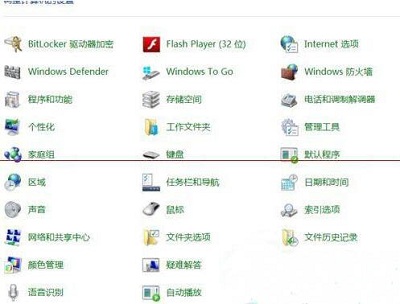
1、打开控制面板,点击存储空间;如图所示:
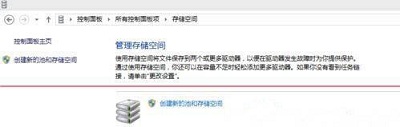
2、点击”创建新的池和存储空间”;如图所示:
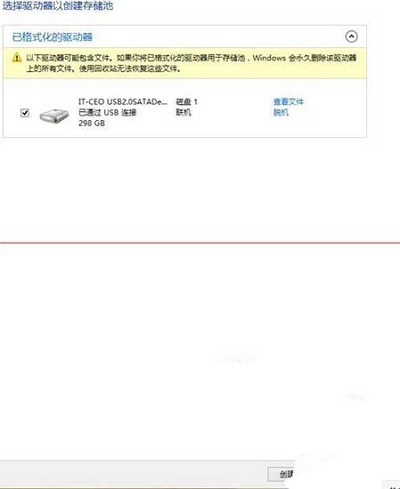
3、如果电脑此时只有win8系统所在的一块硬盘,下一步不会识别到任何信息,如果连接上更多的硬盘或者USB接口的U盘/移动硬盘,这里就可以识别到。勾选想要加入存储池的硬盘,然后点击右下角的”创建池”。如图所示:
4、上一步是将用于备份的容量加到一个大的”池”中,如果想发挥备份的功能,还需要将“池”中的容量继续划分成一个或者若干个”存储空间”。这一步就是建立不同复原类型的存储空间。默认创建的是双向镜像,另外还有简单/三向镜像/奇偶校验几项类型可以选择。
注意:每种类型对于硬盘数量和所占用的大小都是有要求的。如果当前加入”存储池”中的硬盘数量达不到复原类型的最低要求,是没法完成创建的。(如图所示,当只有一块硬盘加入”存储池”时,双向/三向/奇偶校验都没法创建,只有简单可以创建)
以上内容就是有关于win8系统创建存储空间的操作方法了,对于那些不知道应该如何创建存储空间的用户来说,只要参考上述的方法进行操作,那么就可以创建出一个更大的存储空间。
相关文章
- 运行软件时提示存储空间不足无法执行此命令的解决方法
- U盘存储空间提示已满的原因及解决
- Win8打印照片出错提示“存储空间不足,无法处理此命令”怎么解决
- Win7系统提示“存储空间不足 无法处理此命令”
- Win7系统弹出“存储空间不足,无法处理此命令”
- Win7系统电脑存储空间不足无法处理此命令怎么办
- Win8系统应该如何打开存储空间管理?
- Win7系统运行软件提示存储空间不足的解决方法
- iPhone 6存储空间不够的解决方法
- Win7系统提示“存储空间不足,无法处理此命令”如何解决?
- CentOS6.5挂载超过16T的大容量存储空间讲解
- 怎么从win8.1升级win10?win8.1系统怎么升级到win10?
- Win8系统当中语言包应该如何安装?
- win8系统激活密钥_windows8中文版密钥永久激活码
- Win8如何设置个性化输入法?Win8怎么设置输入法?
- Win8硬盘怎么进行分区?Win8硬盘分区的方法介绍
相关推荐
-
Win8codecs(Win8解码器) V12.4.7 最新版

Win8codecs是一款优质实用的Win8解码工具,不需要任何设置和调整即可使用,使用起来非常方便,支持目前多种在线主流媒体,视频可以选择高清画质,流畅稳定运行,中途没有广告打扰,同时还具有预览功能,有需要的用户快来下载体验吧。
-
Win8codecs(Win8解码器) V12.3.0 官方版

Win8codecs是一款好用的Win8解码器,使用该软件可以为用户带来更加优质的音频、视频播放体验,软件功能丰富强大,支持格式众多的解码器,能够让电脑播放流行视频音频更完美,软件操作简单易上手,界面简洁,有需要的用户可以下载体验。
-
win8codecs V4.9.3 绿色版

win8codecs支持当前主流的多种格式在线流媒体,amr、mpc、ofr、divx、mka、ape、flac、evo、flv、m4b、mkv等格式,你可以在任何浏览器中直接播放视频等,是为Windows 8开发的一款视频 音频解码器。
-
Win8codecs(Win8解码器) V11.9.8 官方版

Win8codecs是一款好用的Win8解码器,绿色、安全、无毒,用户可以放心使用,在安装时会自动卸载计算机上其它的解码器,不会影响用户的使用体验,可以使用任何媒体播放器来播放视频 音频,操作简单易上手,有需要的快来下载体验吧。
-
Win8解码器(Win8codecs) V11.5.3 官方版

Win8解码器(Win8codecs)是一款专为win8推出的音频视频解码器,安装程序可以自动化将流行的解码器安装好,不需要任何设置和调整即可使用windows media player或media center播放你的媒体文件。可以支持播放多种音频格式文件。
-
Win8开始菜单(IObit Start Menu 8) V6.0.0.2 免费版

IObit Start Menu 8是非常实用的,由iobit公司专门为Windows 8设计一款简单又实用的开始菜单软件。这款软件能够轻松还原传统的经典开始菜单,将界面设置win7经典的开始菜单的风格,让你使用起来更加简单易用。



