
Win10电脑遇到input not supported错误问题如何解决?
解决步骤:
1、在桌面上单击右键,选择【显示设置】;

2、在弹出的窗口中将分辨率选择【推荐】的那一个,在弹窗的窗口中点击【保留更改】即可!
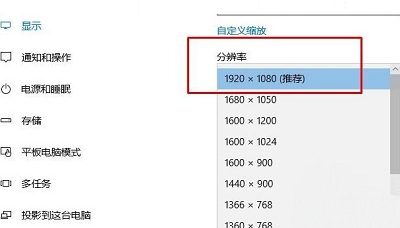
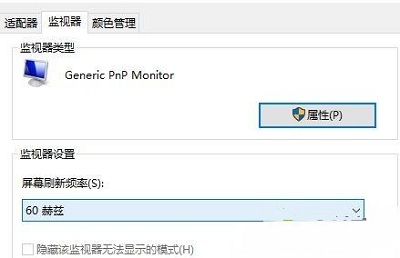
3、如果修改后还是问题依旧那么接下来是刷新率,移到下面点,点击【显示适配器属性】;

4、切换到【监视器】,将刷新率修改为 60 点击确定保存设置即可!
以上内容就是Win10系统显示器显示input not supported错误的解决步骤了,用户只需要按照上述的方法步骤进行操作,那么就可以轻松解决这个问题了。
相关文章
- Win8系统xinput1 3.dll丢失怎么办?
- Win8系统电脑提示xinput1_3.dll文件丢失的解决方法
- 绝地求生游戏缺少xinput1_3.dll怎么办_xinput1_3.dll修复放置教程
- Win10系统提示丢失xinput13dll的解决方法
- Win8.1 rasman.dll丢失导致程序无法运行的解决方法
- xp系统提示缺少xinput1_3.dll怎么处理?
- 绝地求生运行时提示xinput1_3.dll文件丢失的解决方法
- XP系统玩游戏提示“缺少xinput1_3.dll文件”如何解决?
- 缺少xinput1_3.dll丢失怎么修复_缺少xinput1_3.dll丢失的修复方法
- 系统提示缺少或丢失xinput1_3.dll怎么办?
- Win10系统提示xinput1_3.dll文件丢失的解决方法
- OneNote怎么设置使用音频搜索字词?
- 如何在OneNote上启用新的Copilot(预览版)?
- Notepad++如何设置全局字体大小?Notepad++设置全局字体大小步骤教程
- Notepad++怎么样添加到电脑右键菜单?Notepad++添加到电脑右键菜单步骤
- Notepad++隐藏状态栏的方法教程
相关推荐
-
xinput1_3.dll 64位

xinput1_3 dll是Microsoft DirectX for Windows reg的控制模块,在运行游戏提示你没有找到xinput1_3 dll,可以下载xinput1_3 dll后,放到游戏目录或C:windowssystem32文件夹内,能够解决游戏或者应用问题。
-
dinput8.dll 动态链接库文件下载

dinput8 dll是DirectX的DLL文件,用于DirectInput输入。它支持多媒体输入设备,例如游戏手柄,视频等。如果出现了丢失或者其他问题,会导致系统文件没法正常运行,出现“找不到dinput8.dll”或“dinput8.dll缺失” 或者“dinput8.dll错误”等问题的小伙伴
-
Dinput8.dll文件 V4.08.00.0400 官方版

Dinput8.dll文件是电脑中非常重要的一个文件,如果电脑提示“找不到dinput8.dll 4.08.00.0400”或“dinput8.dll 4.08.00.0400缺失”或者“dinput8.dll 4.08.00.0400错误”等等,只需要下载安装此文件就可以了。
-
win10 xinput1_3.dll

xinput1_3.dll位于C:WindowsSystem32下,是DirectX for Windows的控制模块,如果系统弹出错误提示“找不到 xinput1_3.dll”或者“没有找到 xinput1_3.dll”时,说明您系统中缺失这个dll文件或者该dll文件没有被注册,可以自己下载进行修复。
-
Black NotePad V2.1.3.22 最新免费版

Black Notepad是一款功能全面的文本编辑工具。不但可以用作简单的记事本替代品,也可以当做针对网络和软件开发人员的精选包装编辑器,能够适应多种任务和计算机语言。还可帮助用户导出rtf格式和html,查找和替换文件,实现智能拼写检查!
-
Focusnote(专注笔记) V2.16.2 最新官方版

focusnote官方版是款多功能实用的学习笔记软件,支持 iOS13 深色模式,并自动根据当前系统设置进行更改,支持 LaTeX 数学公式、外框、拟真的笔记本及分页、分组管理。可以让用户更简单便捷地做出高可读性的学习笔记!



