
Win8系统如何通过命令提示符解决删除文件提示无权限问题?
删除文件提示无权限操作步骤:
1、首先打开命令提示符(管理员),我们可以使用WIN+X调出功能菜单然后选择;如图所示:
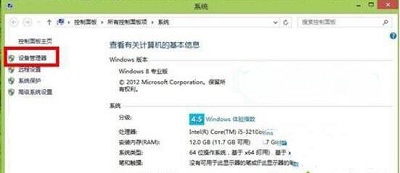
2、首先我们使用“CD 文件夹“ 这样的命令来到需要删除文件的目录,然后先尝试使用最平常的DEL 命令来删除文件;如图所示:
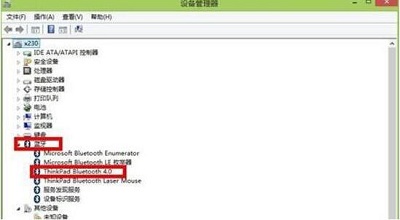
3、使用DEL删除无效后,再使用 “RD 文件夹名”这样的格式来删除文件。文件夹,基本上就能搞定啦。如图所示:
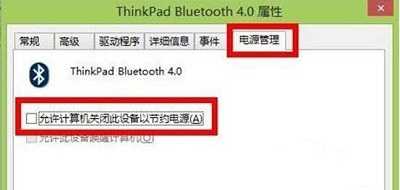
以上内容就是有关于win8系统删除文件提示无权限的解决方法了,对于那些遇到相同问题的用户们来说,只要参考上述的方法步骤,那么就可以轻松解决这个问题了。
相关文章
- 禁止运行CMD命令提示符窗口的小窍门
- win10自动修复命令提示符怎么用_win10自动修复命令提示符使用方法
- cmd命令提示符安装win10系统详细步骤
- win10电脑命令提示符技巧_win10电脑命令提示符技巧打开方法
- CMD命令提示符不能打字无法输入中文的解决方法
- Win10系统当中的电脑配置参数应该如何通过命令提示符查看?
- Win8系统保存命令提示符界面内容的解决方法
- Win10系统打开命令提示符的技巧
- 命令提示符窗口输入ping提示不是内部或外部命令的解决方法
- win10系统如何运行cmd命令提示符?
- Win7系统如何使用命令提示符来清空回收站?
- Win7系统电脑打开命令提示符已被管理员停用的解决方法
- Win7系统命令提示符窗口不能打开运行的解决办法
- 命令提示符窗口输入ipconfig显示不是内部或外部命令怎么解决
- 命令提示符显示telnet不是内部或外部命令的解决方法
- Windows10下使用管理员权限打开命令提示符的方法
相关推荐
-
Win8codecs(Win8解码器) V12.4.7 最新版

Win8codecs是一款优质实用的Win8解码工具,不需要任何设置和调整即可使用,使用起来非常方便,支持目前多种在线主流媒体,视频可以选择高清画质,流畅稳定运行,中途没有广告打扰,同时还具有预览功能,有需要的用户快来下载体验吧。
-
Win8codecs(Win8解码器) V12.3.0 官方版

Win8codecs是一款好用的Win8解码器,使用该软件可以为用户带来更加优质的音频、视频播放体验,软件功能丰富强大,支持格式众多的解码器,能够让电脑播放流行视频音频更完美,软件操作简单易上手,界面简洁,有需要的用户可以下载体验。
-
win8codecs V4.9.3 绿色版

win8codecs支持当前主流的多种格式在线流媒体,amr、mpc、ofr、divx、mka、ape、flac、evo、flv、m4b、mkv等格式,你可以在任何浏览器中直接播放视频等,是为Windows 8开发的一款视频 音频解码器。
-
Win8codecs(Win8解码器) V11.9.8 官方版

Win8codecs是一款好用的Win8解码器,绿色、安全、无毒,用户可以放心使用,在安装时会自动卸载计算机上其它的解码器,不会影响用户的使用体验,可以使用任何媒体播放器来播放视频 音频,操作简单易上手,有需要的快来下载体验吧。
-
Win8解码器(Win8codecs) V11.5.3 官方版

Win8解码器(Win8codecs)是一款专为win8推出的音频视频解码器,安装程序可以自动化将流行的解码器安装好,不需要任何设置和调整即可使用windows media player或media center播放你的媒体文件。可以支持播放多种音频格式文件。
-
Win8开始菜单(IObit Start Menu 8) V6.0.0.2 免费版

IObit Start Menu 8是非常实用的,由iobit公司专门为Windows 8设计一款简单又实用的开始菜单软件。这款软件能够轻松还原传统的经典开始菜单,将界面设置win7经典的开始菜单的风格,让你使用起来更加简单易用。



