
台电U盘格式化非常费时费力怎么解决?
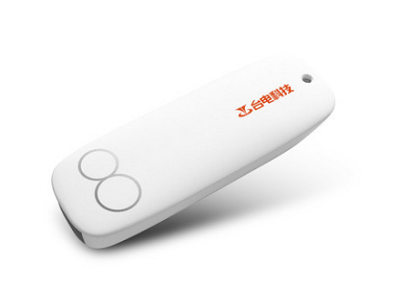
台电u盘无法格式化的四种解决方法:
工具/原料:ChipGeniusU盘检测工具
1、利用Windows自带的磁盘修复工具进行修复:针对普通的台电U盘,将U盘插入电脑,打开我的电脑,右击U盘盘符,在弹出的右键菜单中选择“属性”,打开属性对话框,选择“工具”选项卡,点击“开始检查”进行查错处理操作。完成后再进行U盘格式化操作。
2、对U盘进行查杀病毒处理:如果通过上面的方法还是不能完成U盘的格式化操作,就需要对U盘查杀病毒。在U盘盘符上右击,选择“用360杀毒”进行查杀(注:其实大家可以选择任意一款杀毒软件进行病毒的查杀处理)。完成后试着再次进行U盘格式化操作。该方法同样针对普通的台电U盘。
3、在MSDOS下强制进行U盘的格式化操作:该操作会首先卸下U盘中的卷,然后执行格式化U盘操作。根据经验,利于这一方式基本上可以解决大部分U盘无法被格式化的问题。具体操作方法:按下键盘上的“Win+R”组合键,打开运行对话框,输入CMD进入MSdos界面。可以用在台电科技U盘上。然后输入命令“FormatX:/x”,其中X:代表U盘的盘符,/x表现强制卸下卷,使得该卷上的所有句柄无效。
4、如果上述方法均无法完成U盘的格式化操作,则必须利用U盘量产工具进行修复操作:其基本思路是首先利用U盘检测工具获取U盘的芯片型号,然后在网上下载对应该型号的量产工具进行修复操作。
相关文章
- U盘不能NTFS格式化怎样解决?u盘无法转换为NTFS的解决方法
- 使用命令进行格式化u盘怎么操作?
- u盘写保护无法格式化怎么办?u盘写保护无法格式化怎么办解决方法
- windows无法完成格式化是怎么回事?
- lformat怎么用?lformat低级格式化图解教程
- Windows10系统下无法格式化D盘如何解决
- u盘无法完成格式化该怎么办
- u盘低级格式化怎么操作?小编教你u盘低级格式化操作
- 怎么解决U盘格式化后U盘缩水问题?
- DVD光盘怎么格式化?DVD光盘格式化教程
- 电脑如何格式化本地磁盘?格式化本地磁盘的操作教程
- windows无法完成格式化U盘怎么办
- ultraedit格式化json字符串教程
- win10电脑格式化的方法?
- U盘格式化失败的解决方法
- Win8系统下格式化U盘提示Windows无法完成格式化
相关推荐
-
SDFormatter(SD卡格式化工具) V4.0 官方正式版

SDFormatter正式版是一款非常实用的SD卡修复软件,简单快速,还可以处理SD卡、SDHC卡或SDXC卡,从而修复一些SD卡的故障。不会出现被手机或读卡器识别、SD卡的容量变小、不能存储、存储不稳定的现象。是格式化SD卡的必备工具哦!
-
Kingston Format Utility V1.0.3.0 官方版

Kingston Format Utility是一款由金士顿官方出品的U盘专用格式化修复工具,当你使用的金士顿U盘遇到打不开或者U盘写保护等情况就可以使用本软件进行修复,强行进行格式化,操作非常便捷,打开软件,插入U盘,识别到以后选择格式,点击进行格式化,就是这么简单。
-
json解析数据格式化工具离线

json解析数据格式化工具帮助用户格式化json字符,并提供查看字符的功能,是Java开发程序的格式化工具。json解析数据格式化工具采用Java开发,基于fastjson包,可用于格式化json字符,方便json字符串查看,支持各种常用操作,支持多标签,欢迎下载。



