
如何选择适合自己的U盘文件最佳格式?
众所周知,U盘文件格式分别有:FAT32,NTFS和exFAT三种。那么这三种格式应该如何选择呢?接下来小编就为大家分享U盘文件最佳格式的选择方法。
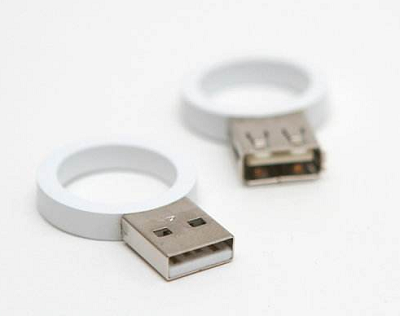
选择方法如下:
一、在容量上,32G是一个分水岭。
1、如果你要格式化的U盘是32G以上的,那你可能会面临无法选择FAT32格式的问题,而在量产时反而可选FAT32格式,这是由于EXFAT是从FAT32上演变过来的,兼容性能还不稳定,NTFS格式的u盘兼容性能较好,而且且安全性高,出现错误后也能很好地修复。所以32G以上的U盘建议选择NTFS格式。
2、32G以上如果用FAT32的,为了装24G单文件,可用NTFS,然后用回FAT32,容量的盘用FAT32不会有问题的。NTFS对寿命的影响不大,大容量的U盘还是NTFS格式比较好,比较普遍适用。
二、在功能上,4G也是一个分水岭。
1、Fat32格式无法储存单个的、大于4G的文件,且磁盘利用率低无法设置权限。所以大于4G的分区,并且不是可移动设备上的分区,都不推荐用Fat32。而NTFS目前是使用最广的分区类型,可以设置权限,并且比Fat32多出许多功能。安全性和易用性都很好。
2、至于Exfat,你暂时可以忽略了,因为它和Fat32的区别就是可以储存大于4G的单个文件。缺点同样明显,技术不成熟,且不兼容!所以强烈不推荐。
相关文章
- 使用命令进行格式化u盘怎么操作?
- u盘低级格式化怎么操作?小编教你u盘低级格式化操作
- 怎么解决U盘格式化后U盘缩水问题?
- U盘格式化失败的解决方法
- U盘格式化失败的原因分析
- 盘点U盘快速格式化与正常格式化的区别
- u盘格式化后容量变小?详细教您怎么修复
- U盘无法复制过大文件的原因及解决妙招
- 小编教你xp系统格式化u盘的方法
- windows和mac通用u盘你知道吗
- 使用什么U盘格式可以加快读写速度?
- U盘空间足够却提示"磁盘已满请插入新盘"的解决方法介绍
- 小方法教你解决U盘无法格式化问题
- u盘无法格式化 格式化U盘方法详解
- U盘格式化时提示这张磁盘有写保护怎么解决?
- U盘格式化之后速度不稳定是什么原因?




