
U盘装系统中常见小问题汇总
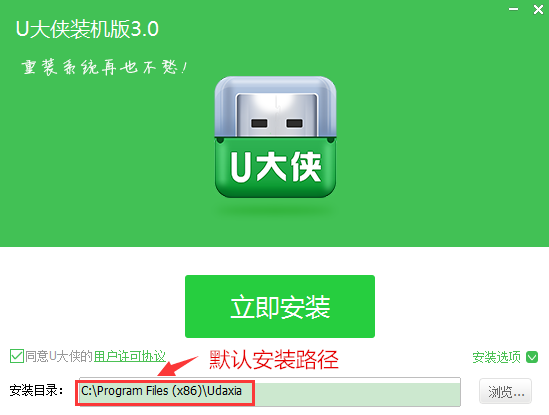
1、什么是U盘启动盘制作工具?制作制作?
U盘启动盘制作工具是将U盘变为带有winpe系统的启动盘,方便用户维护和安装系统的U盘装系统工具。制作教程:“三步制作U盘启动盘”。
2、用U盘装系统工具制作好启动盘后里面为什么是空的?
制作好的U盘启动盘并非是空的,而是隐藏了文件,防止遭到病毒的破坏,从U盘的容量可知,制作好的U盘的可用容量会比原先少掉300-400M的空间。
3、U盘装系统对U盘有什么要求?
U盘装系统需要U盘达到512MB或以上所有容量,最大可达2TB。另外由于win7、win8、win10的系统镜像文件比较大,所以U盘的容量在4G以上。
4、U盘装系统对设备有什么要求吗?
U盘装系统目前支持:U盘、内存卡、MP3/MP4等移动储存设备,移动硬盘等等。
5、 制作完启动盘后,U盘还得存储资料吗?
制作好U盘启动盘,只要空间有剩余,平时可作为正常的U盘使用,并不影响资料的存储。
6、USB-HDD和USB-ZIP应该选择哪一个?
根据实际的情况来选择,目前大多数电脑都应该选择USB-HDD,如果是老电脑(04年以前的)请选择USB-ZIP模式。
7、装机版和UEFI版该选哪一个,有什么区别?
系统部落U盘启动盘装机版和UEFI版的区别介绍?
8、进入到PE后却不能够装系统怎么办?
确认下载的系统扩展名是否为“.ISO”映像文件,解压后是否包括“.GHO”文件,并且要能正常使用。
9、装完系统后想把U盘的空间还原应该怎么做?
打开软件,然后点击“初始化U盘”按钮即可还原U盘的空间。
10、快启动pe系统中都有哪些工具?
基本的工具有快启动一键装机工具,磁盘修复,数据恢复,系统还原,磁盘检测,内存检测,硬盘分区等工具,并不断的在完善中。
11、MBR格式和GPT格式分区有什么不同?
传统的电脑的硬盘分区格式都是mbr分区,相比mbr,gpt分区具有运行速度更快,支持更大的硬盘容量,最大支持18EB的大容量;MBR最大只支持2TB,但拥有最好的兼容性。两种格式通过分区工具可互相转换。
12、用U盘装系统无法进入PE怎么办?
①请重新制作,360等安全软件提示写入时,请点击“允许通过”,否则将会制作失败!
②请确认是否正确设置BIOS启动U盘。
③pe要求你的内存容量最小大于512mb。
④U盘本身质量的问题。
13、制作好U盘启动盘后,如何设置U盘引导系统呢?
可根据笔记本电脑品牌,台式主板到快启动官网查得一键U盘启动快捷键是什么。
14、用快启动U盘启动盘制作工具制作好的U盘启动盘可以使用多台电脑吗?
用制作好的U盘启动盘可以应用于任何一台电脑上都可以随意的启动不用再次制作。
15、我的U盘量产过,用它使用U盘装系统需要注意什么?
量产过的U盘使用U盘装系统时候请选择第二个(非cdrom)分区后,你的U盘将会支持usb-cdrom, usb-hdd或usb-zip,三种模式启动。量产过的U盘再使用U盘装系统,兼容性可能会降低。建议你用量产工具将U盘恢复为普通状态即去掉usb的cdrom,然后使用U盘装系统U盘的兼容性会大幅度的提高。
16、为什么在PE里找不到硬盘?
如果在PE里找不到硬盘,或者使用PE智能装机工具找不到硬盘,大部分是由于硬盘没有链接好或者开启了AHCI模式造成的。
17、进入U盘PE系统后桌面只有我的电脑图标是怎么回事?
没有正常加载驱动或扩展工具加载失败是造成该问题的主要原因,可以点击开始菜单一键加载装机工具,如果你当前使用的是2003PE,那么请重新启动进入WIN8PE即可解决这个问题。
18、U盘装系统装完后拨掉U盘就无法启动了,这是为什么?
确认您是否对硬盘进行过分区,如果分区过必须激活主分区,最后就是拨掉U盘后再进入BIOS将硬盘改为第一启动项就好了。
相关文章
- U盘装系统无法创建新分区的解决技巧
- 系统之家u盘装系统工具制作教程
- u盘装系统iso详细教程
- 如何解决bios启动顺序设置中没有U盘选项问题
- 雷神笔记本怎么用u盘装系统,详细教您雷神笔记本装系统
- u盘装系统,详细教您u盘怎么安装win8系统
- U盘装系统后出现error 15:file not found的原因及解决
- 解决U盘装系统出现ntldr is missing的方法
- U盘装系统后提示“All boot options are tried”
- 怎么用U盘装xp系统
- 装机吧u盘装系统教程
- 组装电脑u盘装系统图文教程
- 包学包会的大白菜u盘装系统教程
- U盘装系统4大注意事项须知
- U盘装系统后提示bootmgr is missing的解决方法
- 大白菜u盘装系统解决方法
相关推荐
-
速骑士u盘装机工具 V2.1 官方版

速骑士u盘装机工具能够自动配置全新系统,用户不用进行任何操作,无需电脑基础即可在线快速重装系统,是一款简洁好用的系统装机工具。速骑士u盘装机工具可以快速重装系统以及文件备份,支持windows系统的重装以及修复备份,欢迎体验。
-
u大侠一键u盘装系统工具 V6.1 官方版

u大侠一键u盘装系统工具几乎100%支持所有U盘,兼容多种机型,无需光驱和光盘,所有操作只需要点一下鼠标,快速实现一键式制作,是一款快速制作万能启动U盘的软件。u大侠一键u盘装系统工具沿用最先进、最流行的U盘装系统,支持GHOST与原版系统安装,欢迎体验。
-
电脑店u盘装系统工具 V7.5 完整增强版

电脑店u盘一键装系统工具此作品100%成功制作U盘启动,集成工具更全面,完全可以应对电脑技术人员常见的电脑故障维护工作,是一款体积小、安装快、使用更加方便给力的U盘装机软件。电脑店u盘一键装系统工具让新手小白们也能自己完成各种系统的安装。
-
装机吧u盘装系统工具 V12.6 官方版

装机吧一键重装系统工具方便快捷,兼容性强,支持iso制作、写入U盘、自定义镜像还原及一键在线重装系统功能,是一个强大的傻瓜式系统重装软件。装机吧一键重装系统工具重装不黑屏,无病毒,不死机,绝对安全,可靠稳定,实现一键安装XP Win7 Win8系统,欢迎体验



