
神舟st-pro笔记本使用bios设置U盘启动的方法步骤介绍
bios设置u盘启动方法:
1、首先需要将u盘制作成u启动u盘启动盘,将其连接电脑,重启电脑,在神舟开机画面出现时按下启动快捷键f12,如下图所示:

2、进入启动项选择界面,选择u盘启动,按f10保存设置,如下图所示:
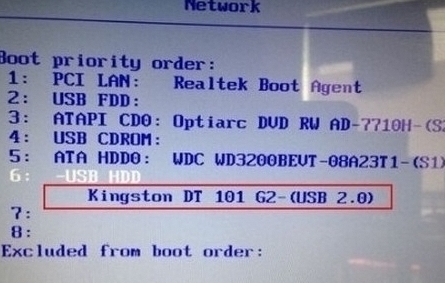
3、随后出现u启动主菜单,这样就完成u盘启动了,如下图所示:
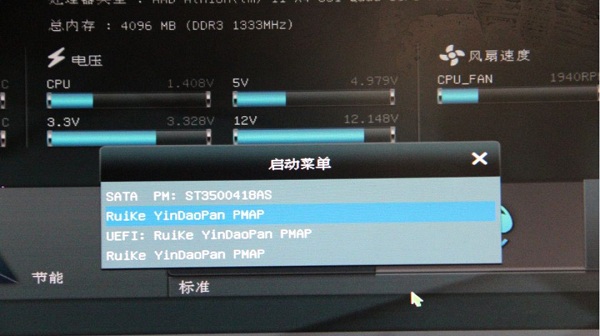
以上内容就是有关于神舟st-pro笔记本设置u盘启动的操作方法,对于那些不知道如何U盘启动的用户们来说,只要按照上述的方法进行操作,那么就可以轻松解决了。
相关文章
- rufus怎么制作win10启动盘?rufus制作u盘启动盘教程
- 微星主板bios设置u盘启动设置方法教程
- 捷波主板电脑一键u盘启动bios设置方法教程?
- 微pe工具箱怎么制作u盘启动盘?微pe工具箱使用教程
- 如何使用优启通制作U盘启动盘?easyu优启通u盘制作教程
- 晨枫u盘启动工具怎么用?
- u盘启动大师官网
- 如何制作U盘系统盘?教你如何制作U盘系统盘
- U盘启动盘怎么装系统?U盘启动盘装系统教程
- 晨枫u盘启动怎么使用?晨枫u盘启动制作方法
- 三星nc10笔记本如何设置U盘启动?
- 装机吧u盘启动盘pe制作教程
- 系统之家u盘装系统工具制作教程
- 如何设置电脑启动项的为U盘启动,详细教您如何设置电脑启动项的为U盘启动
- 弘基台式电脑bios设置U盘启动的方法步骤详细教程
- 铭瑄主板U盘启动快捷键是什么 U盘启动方法介绍
相关推荐
-
石大师U盘制作工具 V2.0.0 官方版

石大师U盘制作工具是一款十分便捷实用的系统重装工具,具有简单、快捷、安全、智能等特点,真正的傻瓜式制作,无需光驱,无需U盘,无需技术,鼠标单击,即可完成系统重装。有需要的朋友们欢迎点击下载使用。
-
系统之家U盘制作 V2.0.0 免费版

系统之家U盘制作工具是系统之家打造的系统重装工具,可以在线检测当前系统环境,检测当前电脑的硬件信息,并为用户推荐当前电脑最适合安装的操作系统,实现一键全自动安装升级操作系统。
-
晨枫U盘启动盘制作工具 V5.0_2007 官方版

晨枫U盘启动盘制作工具是一款万能U盘启动盘制作软件,这里为大家带来的晨枫U盘启动盘制作工具5 0版本,也是目前功能最为强大的。用户不需要专业的经验,跟着晨枫U盘启动盘制作工具的指示就能轻松完成操作,制作过程简单方便,容易上手。
-
Ventoy2Disk(U盘启动工具) V1.0.73 免费版

Ventoy2Disk绿色免费版是一款U盘启动制作工具,功能非常强大,使用该软件只需要U盘中有iso文件直接就可以进行启动,相比较传统的U盘启动工具,这款软件更加快速好用。需要的朋友欢迎下载收藏。
-
Ventoy2Disk(U盘启动工具) V1.0.71 免费版

Ventoy2Disk是一款好用的U盘启动工具,功能强大,能够全面满足用户的多样化需求,软件操作简单,使用该软件只需要U盘中有iso文件即可启动,支持Legacy BIOS和UEFI模式,无需格式化U盘,即可拷贝ISO镜像文件,有需要的用户快来下载体验吧。
-
老毛桃winpe V9.5 最新版

老毛桃u盘启动盘制作工具让用户可以自由替换系统,支持GHOST与原版系统安装,方便快捷。是一款不需要任何技术基础,一键制作,自动完成制作的装机必备工具。老毛桃u盘启动盘制作工具支持双显卡笔记本的引导进PE,防蓝屏新技术,旧电脑智能加速,欢迎下载



