
使用U盘装系统提示:安装windows要求重新启动安装如何解决?
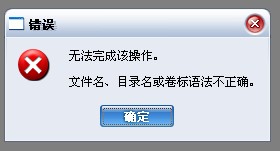
解决方法:
不要着急,在这个界面先不要点击确定,按下面的方法进入
按下shift+f10 会打开命令窗口,输入 CD 并按下回车键后将返回到根目录,此时屏幕上显示的是 C:》 ;
接下来输入 windowssystem32oobemsoobe.exe
然后CTRL+ALT+DELETE调出任务栏,结束任务即可关闭窗口。直接下一步下一步安装也不要紧,对系统唯一的影响是多建立了一个用户,还有就是输入法被还原成出厂设置了。
注意:一般通过上面的方法都可以解决这类问题,如果无法解决,请将系统分区所在硬盘进行重新分区(分区前注意备份数据)
相关文章
- U盘装系统无法创建新分区的解决技巧
- 系统之家u盘装系统工具制作教程
- u盘装系统iso详细教程
- 如何解决bios启动顺序设置中没有U盘选项问题
- 雷神笔记本怎么用u盘装系统,详细教您雷神笔记本装系统
- u盘装系统,详细教您u盘怎么安装win8系统
- U盘装系统后出现error 15:file not found的原因及解决
- 解决U盘装系统出现ntldr is missing的方法
- U盘装系统后提示“All boot options are tried”
- 怎么用U盘装xp系统
- 装机吧u盘装系统教程
- 组装电脑u盘装系统图文教程
- 包学包会的大白菜u盘装系统教程
- U盘装系统4大注意事项须知
- U盘装系统后提示bootmgr is missing的解决方法
- 大白菜u盘装系统解决方法
相关推荐
-
速骑士u盘装机工具 V2.1 官方版

速骑士u盘装机工具能够自动配置全新系统,用户不用进行任何操作,无需电脑基础即可在线快速重装系统,是一款简洁好用的系统装机工具。速骑士u盘装机工具可以快速重装系统以及文件备份,支持windows系统的重装以及修复备份,欢迎体验。
-
u大侠一键u盘装系统工具 V6.1 官方版

u大侠一键u盘装系统工具几乎100%支持所有U盘,兼容多种机型,无需光驱和光盘,所有操作只需要点一下鼠标,快速实现一键式制作,是一款快速制作万能启动U盘的软件。u大侠一键u盘装系统工具沿用最先进、最流行的U盘装系统,支持GHOST与原版系统安装,欢迎体验。
-
电脑店u盘装系统工具 V7.5 完整增强版

电脑店u盘一键装系统工具此作品100%成功制作U盘启动,集成工具更全面,完全可以应对电脑技术人员常见的电脑故障维护工作,是一款体积小、安装快、使用更加方便给力的U盘装机软件。电脑店u盘一键装系统工具让新手小白们也能自己完成各种系统的安装。
-
装机吧u盘装系统工具 V12.6 官方版

装机吧一键重装系统工具方便快捷,兼容性强,支持iso制作、写入U盘、自定义镜像还原及一键在线重装系统功能,是一个强大的傻瓜式系统重装软件。装机吧一键重装系统工具重装不黑屏,无病毒,不死机,绝对安全,可靠稳定,实现一键安装XP Win7 Win8系统,欢迎体验
-
Win11安卓子系统 V2203.40000.3.0 官方版

微软日前在 GitHub 上发布了 Windows 11 安卓子系统(WSA)的 2304 版本预览更新,具体版本号为 2304.40000.3.0,带来了多项功能改进。这里小编为大家带来最新的安装包下载,有需要的用户快来下载吧!
-
Universal Watermark Disabler V1.0.0.6

Universal Watermark Disabler是一款可以轻松帮助用户去除系统水印的软件,支持32位与64位Windows 8 8.1、Windows 10预览版系统,软件界面简洁,使用简单,甚至不需要安装。



