
Win7系统中垃圾文件清理速度应该如何提高?
当电脑速度变慢时,我们可以对Windows系统的垃圾文件进行清理,除了可以提升系统运行速度之外,还可以很好节省电脑硬盘空间。但是最近有用户反应,Win7系统清理文件时速度很慢,接下来本文就为大家分享Win7系统文件清理速度的提高方法。
操作方法:
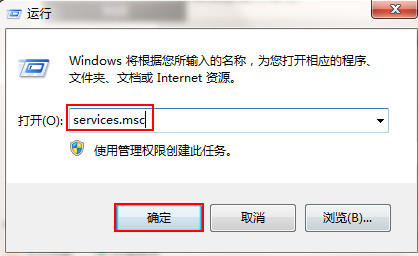
1、在桌面上使用快捷键win+r打开运行窗口,输入services.msc命令回车,如下图所示:
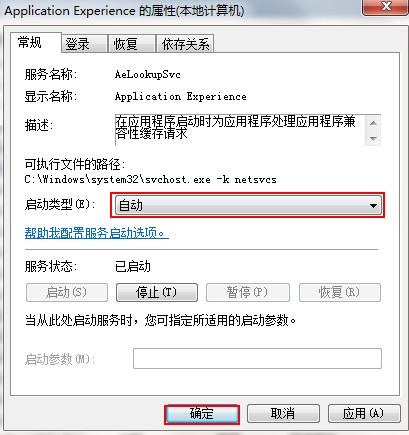
2、在打开的服务窗口中,打开服务,在右侧窗口找到Application Experience并双击打开,将启动类型改为“自动”,随后点击确定按钮即可,如下图所示:
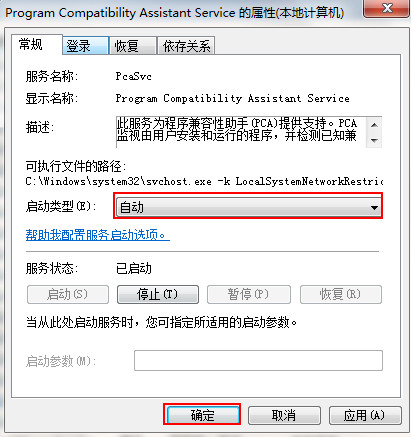
3、接着找到Program Compatibility Assistant Service并双击打开,将启动类型改为“自动”,随后点击确定按钮即可,如下图所示:
相关文章
- 电脑C盘中的哪些文件可以删除?C盘清理垃圾文件方法
- Win7系统电脑临时文件修改保存路径的操作步骤
- 小方法让电脑关机时自动清理垃圾文件
- Win8怎么清理系统垃圾文件?Win8清理系统垃圾文件
- XP系统垃圾文件如何处理?
- Win7系统清理系统垃圾文件的方法?如何清理垃圾文件?
- CCleaner怎么下载安装? CCleaner激活及其使用教程
- CCleaner软件清理电脑系统垃圾文件的使用方法
- XP系统清理垃圾文件的快速操作技巧
- XP系统如何清除顽固垃圾文件?
- win10怎么清理电脑垃圾文件_win10清理电脑垃圾文件教程
- 电脑关机时自动清理临时垃圾文件的技巧
- WinXP系统电脑垃圾文件的三种清理方法
- Win10自动删除临时垃圾文件的解决方法
- CCleaner怎么免费激活?CCleaner免费激活教程
- Win7提示windows磁盘空间清理管理器已停止工作的解决方法
相关推荐





