
Win10系统当中的备忘录功能应该如何进行添加?
Win10桌面添加备忘录方法:
1、点击开始菜单点击设置图标进入设置界面。如图所示:
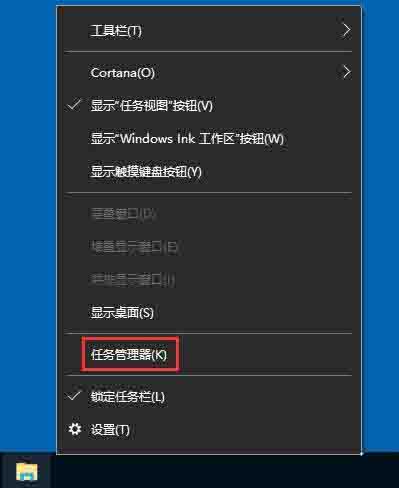
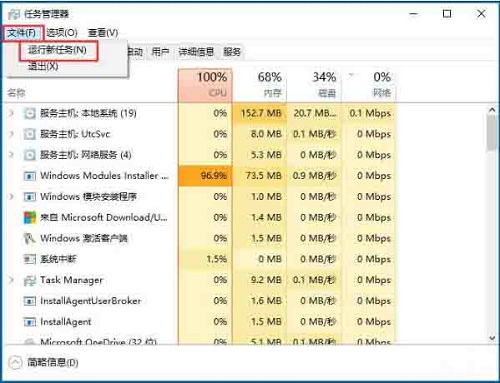
2、选择个性化板块。如图所示:
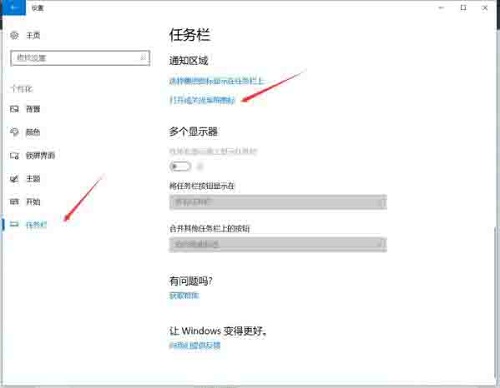
3、左边选择任务栏选项卡,右边点击打开或关闭系统图标。如图所示:
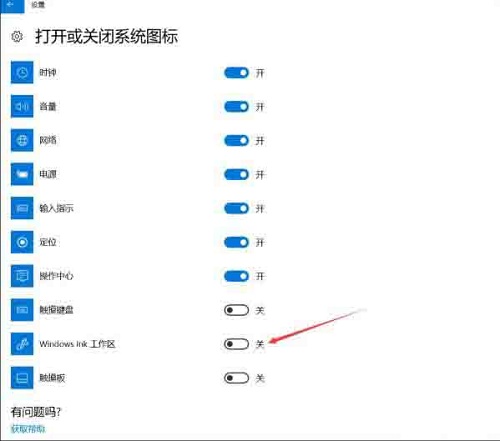
4、找到windows lnk工作区,打开它。如图所示:
5、此时右下角任务栏会多出一个windows lnk工作区。如图所示:

6、点击右下角任务栏的windows lnk工作区图标可以看到便笺。如图所示:
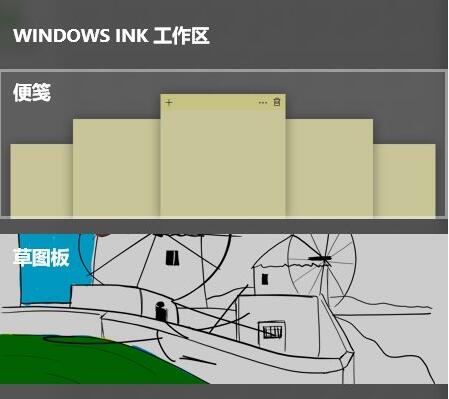
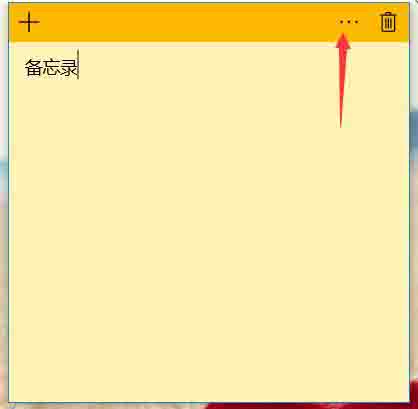
7、点击便签就可以在桌面上添加你要的备忘录了。如图所示:

8、点击便签的右上角三个点还可以更换便签的背景颜色。如图所示:
相关文章
- win10电脑太卡顿了怎么解决?
- win10系统下u盘写保护怎么去掉?U盘磁盘有写保护win10解决方法
- windows10开机自检怎么取消?win10系统关闭开机自检
- win10系统补丁更新问题汇总_win10系统补丁更新常见问题汇总
- win10如何设置系统还原点的方法
- win10任务栏无响应电脑黑屏怎么办?
- win10系统桌面图标打不开的解决方法
- 360成微软唯一安全合作伙伴将联合推免费正版Win10系统
- win10系统内upgrade文件能不能删除?
- Windows10激活工具有哪些?Windows10激活工具分享
- Win10电脑屏幕显示Mozilla/5.0的解决教程
- Win10如何卸载edge浏览器?Win10卸载edge浏览器的方法
- Win10如何开启兼容模式?Win10开启兼容模式的方法
- windows的更新中断了部分Internet连接怎么解决
- 系统之家可信吗
- 锁定windows10 PC的10种方法有吗
相关推荐
-
win10系统一键重装工具 官方版

win10系统是一款非常稳定的电脑操作系统,很多用户重装系统都喜欢安装win10系统,这里小编为大家带来的win10系统重装工具下载,这款软件具有一键重装、U盘启动盘制作、备份还原等多种功能,能帮助用户快速的重装系统!
-
Windows10 Update Manager V4.3 官方正式版

Windows10 Update Manager(Win10系统管家)是一款十分实用的系统优化软件,该软件可以很好的帮助用户优化、调整、维修和清理Win10。安装了这款软件可以让用户的电脑系统第一时间更新,享受最新系统带来的便利。
-
Win10系统修复工具(FixWin 10) V10.1 绿色版

FixWin 10是一款功能强大且实用的Win10系统修复工具,当你的Win10操作系统出现一些问题的时候,用这款软件就可以恢复如初。第一次打开这个应用程序时,您会看到一个简单而友好的主窗口,该窗口显示系统的主要状态,并为您提供对所有功能的快速访问。
-
Win10更新补丁KB5004237离线安装包

Win10最新更新补丁包KB5004237是一个强制性的补丁包,通过使用KB5004237对自己电脑的win10系统进行更新,防止用户系统遇到危险攻击,使用 21H1 版本的用户,可以升级到 Windows 10 Build 19043.1110,其中修复了模糊的任务栏 Bug。Windows 10 版本 20H2
-
备忘录记事本 V3.2.6 电脑版

备忘录记事本可以快速的记录和保存任何文本、文字、资料和知识,让你的备忘录手账更具个人特色,支持一些常见文字样式,包括加粗,下划线,添加图片等,是一款简单易用的备忘录工具。备忘录记事本可以快速的记录和保存任何文本、文字、资料和知识
-
Digital Notes(桌面备忘录) V4.5.0.0 官方版

Digital Notes是一款方便好用的桌面备忘录软件,通过该软件可以轻松记录各种事情,也可以将自己的工作安排记录到软件上,起到一个提醒的作用,操作简单,用户只需要打开软件就可以立即输入文字内容,需要的快来下载体验吧。



