
迅雷下载任务包含违规内容-修改hosts解决迅雷无法下载步骤
很多小伙伴在使用迅雷下载的时候,下载包提示任务包含违规内容,无法继续下载,检测到你的位置服务器异常。我们可以通过修改hosts的方式来解决这个问题,具体的教程下面一起来看看吧。

1、我们经常遇到的是下载开始就提示 任务包含违规内容。

2、双击打开此电脑。

3、进入此电脑,找到你的系统盘进入,一般默认c盘。

4、先进入C:WindowsSystem32找到drivers文件夹。

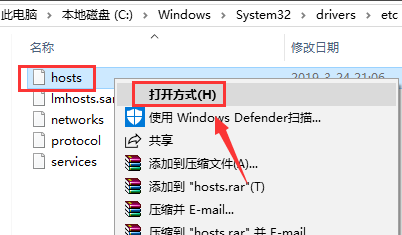
5、继续展开到C:WindowsSystem32driversetc找到hosts文件。

6、右键单击hosts选择打开方式。
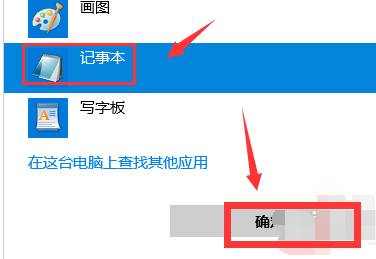
7、进入打开方式选择记事本,点击确定。
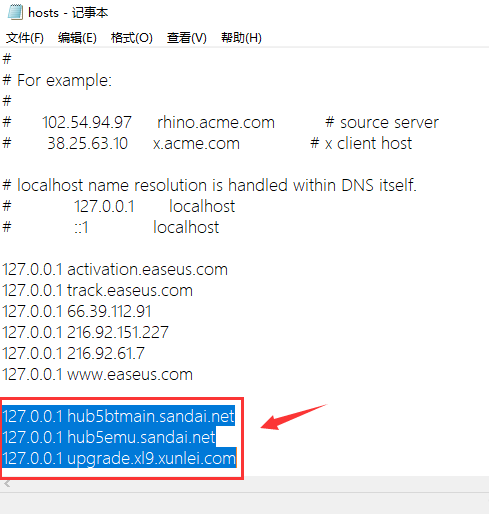
8、在hosts文件结尾加入以下代码,
127.0.0.1 hub5btmain.sandai.net
127.0.0.1 hub5emu.sandai.net
127.0.0.1 upgrade.xl9.xunlei.com
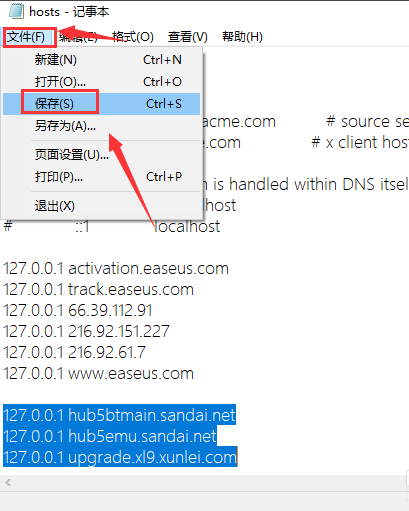
9、输入完成,点击hosts文件--保存后退出,重启迅雷即可,如下图所示
10、手机用户可以查看【手机hosts文件位置】来进行修改,前提是需要root哦。
迅雷设置相关问题迅雷2020最新免费账号分享>>>
迅雷怎么解除限速>>>



