百度网盘登录后怎么用-百度网盘手机、电脑登录后怎么用教程

时间:2021-09-30 13:52:44

作者:admin

来源:系统部落

百度网盘功能强大在网络上名声很好,很多人即使没用过肯定也听过,那么肯定很多新用户登陆了进去也还是有很多不知道该怎么使用的地方吧,今天就一起来学习一下吧。

百度网盘登录后怎么用-百度网盘手机、电脑登录后怎么用教程

百度网盘常见问题

百度网盘登录后怎么用电脑:

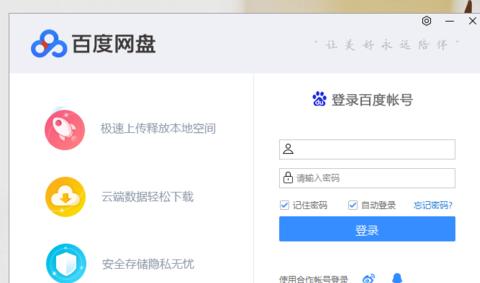
1、安装好百度网盘后直接登录

百度网盘登录后怎么用-百度网盘手机、电脑登录后怎么用教程

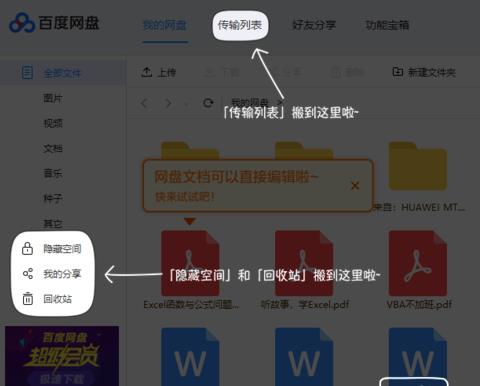
2、可根据页面提示选择“我的分享”和“传输列表”

百度网盘登录后怎么用-百度网盘手机、电脑登录后怎么用教程

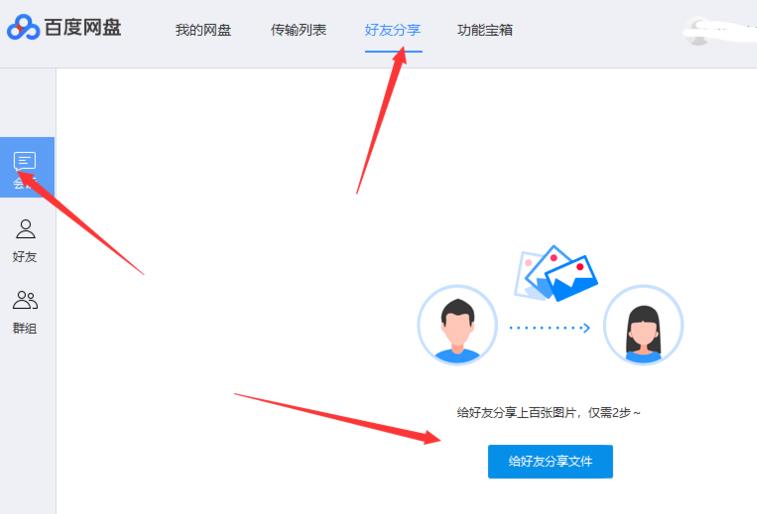
3、在“好友分享”里可以把图片和文件直接分享给好友

百度网盘登录后怎么用-百度网盘手机、电脑登录后怎么用教程

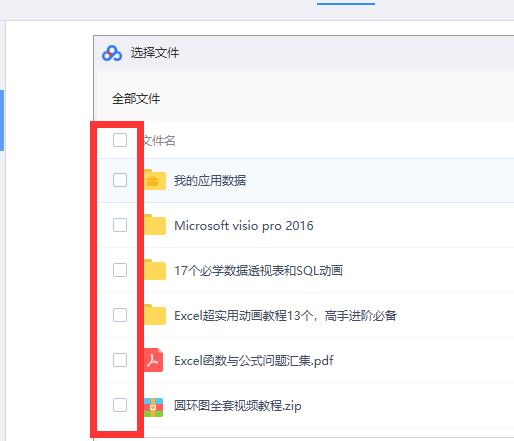
4、选择“分享”后可勾选电脑文件或者网盘文件

百度网盘登录后怎么用-百度网盘手机、电脑登录后怎么用教程

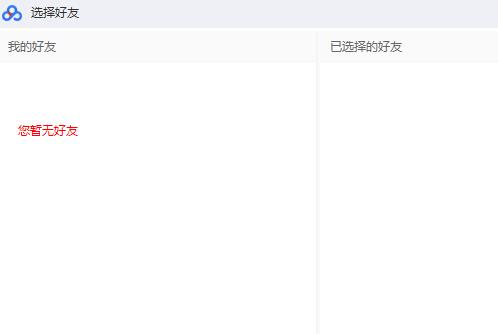
5、然后就可以寻找好友

百度网盘登录后怎么用-百度网盘手机、电脑登录后怎么用教程

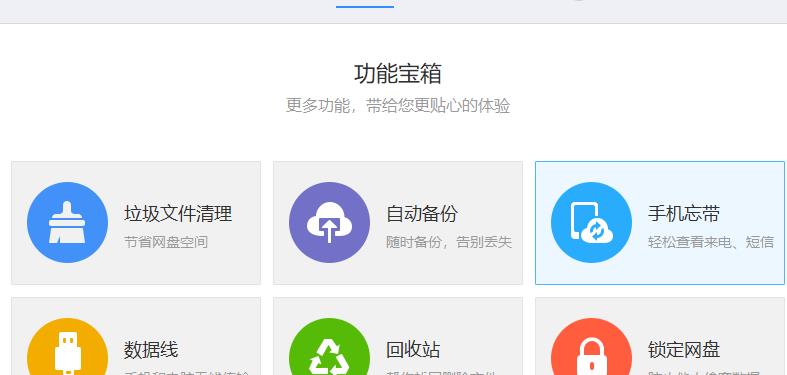
6、还可以在“功能宝箱”中寻找自己需要的功能

百度网盘登录后怎么用-百度网盘手机、电脑登录后怎么用教程

百度网盘登录后怎么用手机:

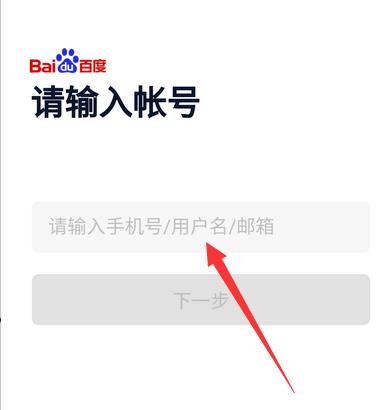
1、登录账号进入页面

百度网盘登录后怎么用-百度网盘手机、电脑登录后怎么用教程

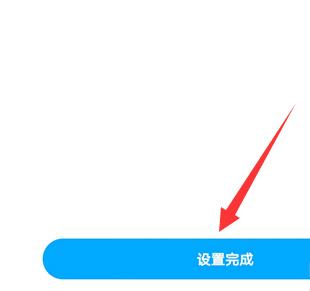
2、可根据自己手机进行一些设置

百度网盘登录后怎么用-百度网盘手机、电脑登录后怎么用教程

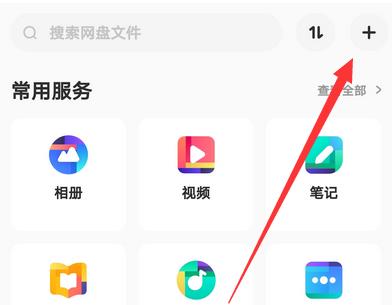
3、按右上角的“+”号即可选择更多功能使用

百度网盘登录后怎么用-百度网盘手机、电脑登录后怎么用教程

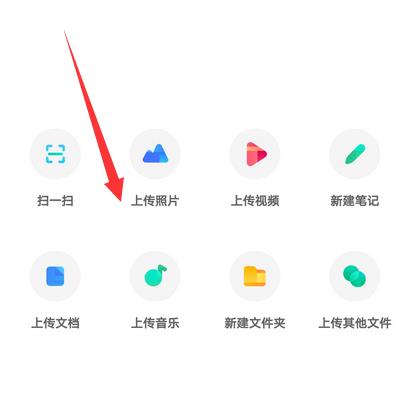
4、在打开的界面就可以上次需要的文件图片和资料

百度网盘登录后怎么用-百度网盘手机、电脑登录后怎么用教程

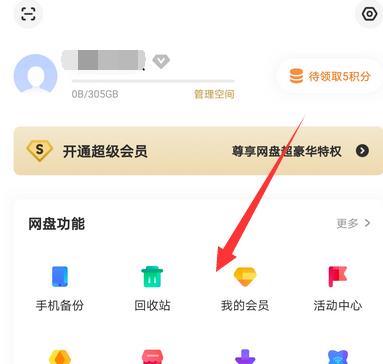
5、打开“个人中心”根据需要选择功能

百度网盘登录后怎么用-百度网盘手机、电脑登录后怎么用教程

评论加载中...
提取码
XGZS
关闭 前往下载

官方交流群