QQ群课堂不能说话怎么办-QQ群课堂说话的步骤

时间:2021-09-30 14:03:40

作者:admin

来源:系统部落

我们在使用QQ群课堂的时候,会免不了说话交流的,可是发现打开麦克风后不能说话,这个问题是什么情况呢?下面一起来看看具体的解决方法吧。

QQ群课堂不能说话怎么办-QQ群课堂说话的步骤
【QQ群课堂使用教程大全】
QQ群课堂说话的步骤

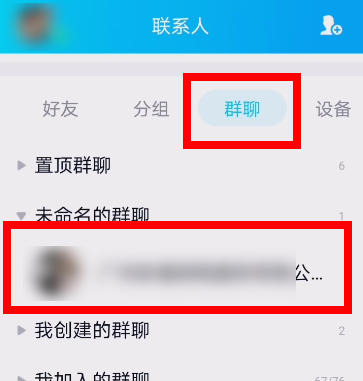
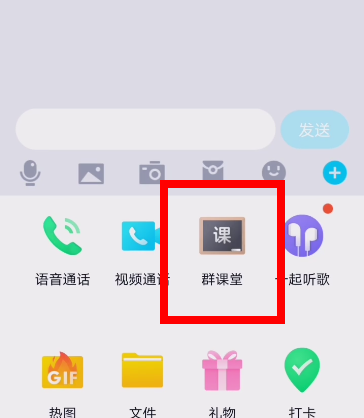
1、打开手机qq,在群聊界面开启群课堂。

QQ群课堂不能说话怎么办-QQ群课堂说话的步骤

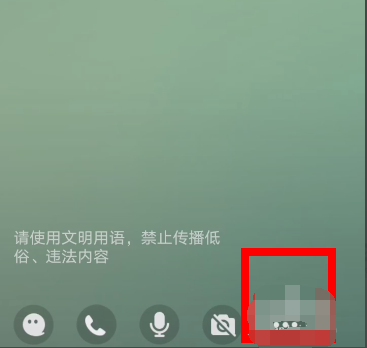
2、在进入直播界面,可以查看是否没打开麦克风。

QQ群课堂不能说话怎么办-QQ群课堂说话的步骤

3、然后点击开启麦克风。

QQ群课堂不能说话怎么办-QQ群课堂说话的步骤

4、如果麦克风已经打开,还是不能说话。打开手机设置,点击应用。

QQ群课堂不能说话怎么办-QQ群课堂说话的步骤

5、在应用管理打开qq,点击权限。

QQ群课堂不能说话怎么办-QQ群课堂说话的步骤

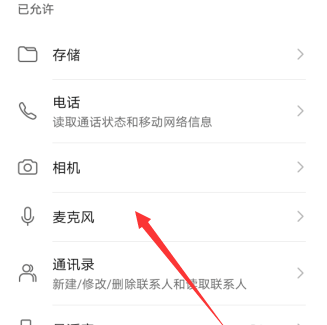
6、选择进入麦克风权限。

QQ群课堂不能说话怎么办-QQ群课堂说话的步骤

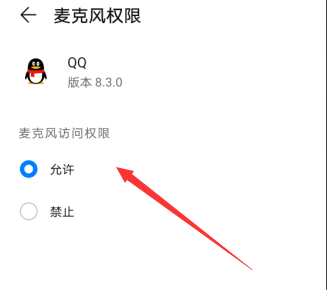
7、查看是否授权麦克风权限,点击允许。

QQ群课堂不能说话怎么办-QQ群课堂说话的步骤

评论加载中...
提取码
XGZS
关闭 前往下载

官方交流群