
如何设置QQ群课堂管理员-设置QQ群课堂管理员的方法
最近很多小伙伴都在使用QQ群课堂学习,当人多的时候就需要设置一个管理员了,这样可以方便管理,那么该如何设置管理员的权限呢?别慌,今天小编带来了设置的方法,具体的教程下面一起来看看吧。

1、打开【手机qq客户端】,进入到【班级群】,点击右上方的【更多】进入群设置。

2、往下滑动找到【管理群】选项,可以对群聊的名称以及管理员等进行设置。

3、选择中间的【管理员】选项,设置管理员获得对应的权限。
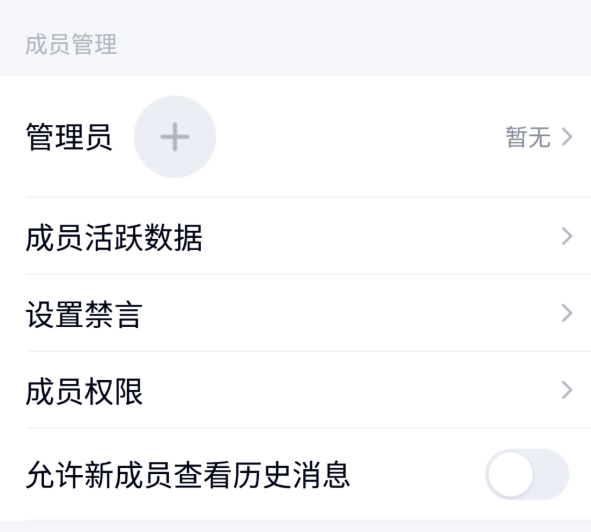
4、接下来在显示的【班级成员列表】,选择指定成员设置为【群管理】。

5、然后点击群聊右侧的【+】,选择【群课堂】选项进入到直播房间。

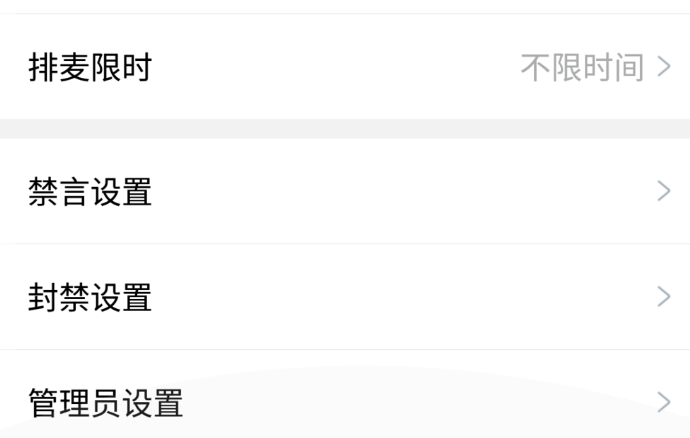
6、点击下方的【更多】选项,选择打开【房间设置】进行修改。

7、找到最下方的【管理员设置】,添加房间的管理员。
如何利用QQ群直播讲课



