
钉钉云课堂防作弊模式功能-钉钉云课堂防作弊模式功能设置方法
同学们在使用钉钉云课堂的时候很多设置都需要进入管理中心才能设置,但是一些使用不久的同学还不知道在哪里,今天就为你们带来了详细的介绍。
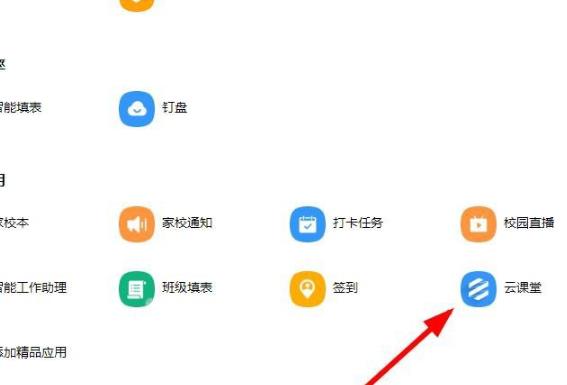
钉钉云课堂防作弊模式功能:1、进入钉钉的工作选择打开“云课堂”。
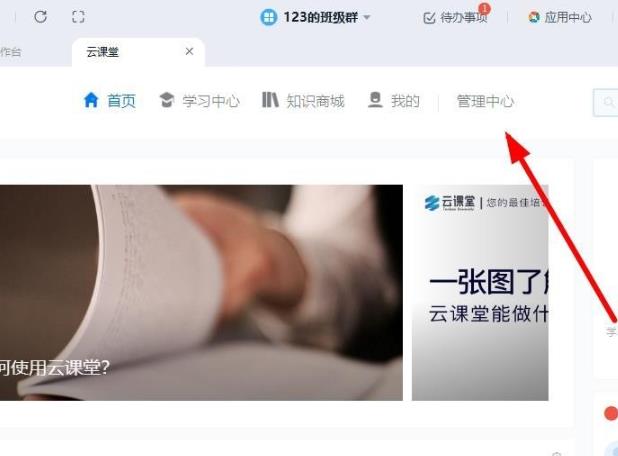
2、点击右上方的“管理中心”。
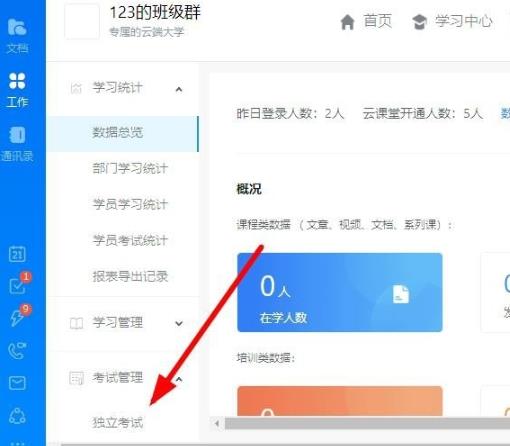
3、点击考试管理下方的“独立考试”。
4、点击右上方的“创建考试”。
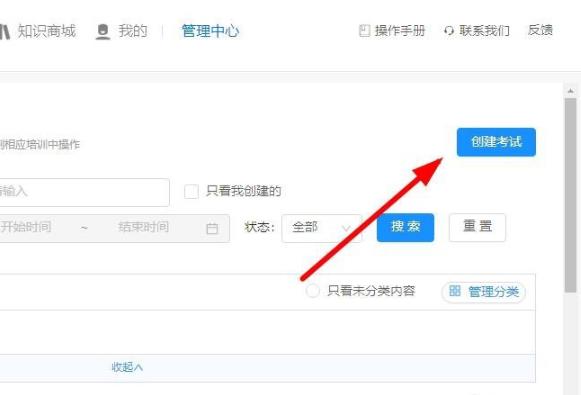
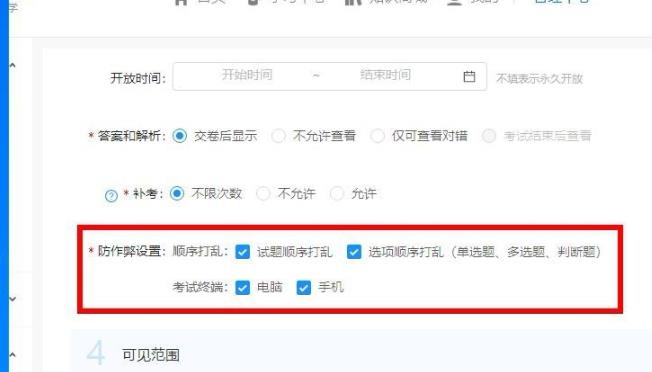
5、在考试设置中可以选择各种防作弊的选项。

同学们在使用钉钉云课堂的时候很多设置都需要进入管理中心才能设置,但是一些使用不久的同学还不知道在哪里,今天就为你们带来了详细的介绍。
钉钉云课堂防作弊模式功能:1、进入钉钉的工作选择打开“云课堂”。
2、点击右上方的“管理中心”。
3、点击考试管理下方的“独立考试”。
4、点击右上方的“创建考试”。
5、在考试设置中可以选择各种防作弊的选项。


