
钉钉云课堂阅卷功能-钉钉云课堂阅卷功能使用方法
同学们在钉钉云课堂上完成答卷之后老师就需要进行阅卷,但是有些才是用的老师可能还不知道该怎么进行阅卷,下面就为你们带来了详细的教程,一起看看吧。
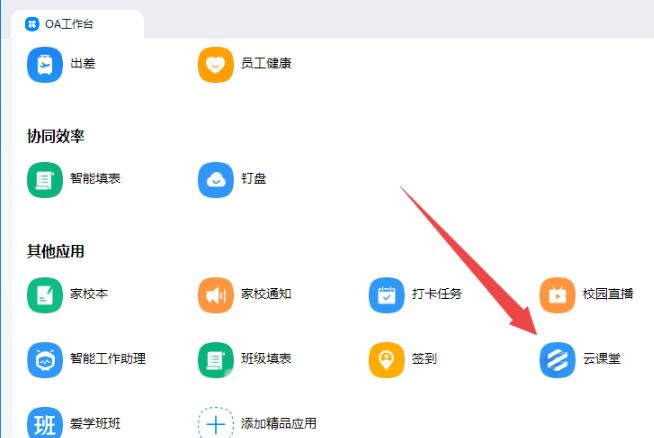
钉钉云课堂阅卷功能:1、打开钉钉,点击工作,选择“云课堂”。
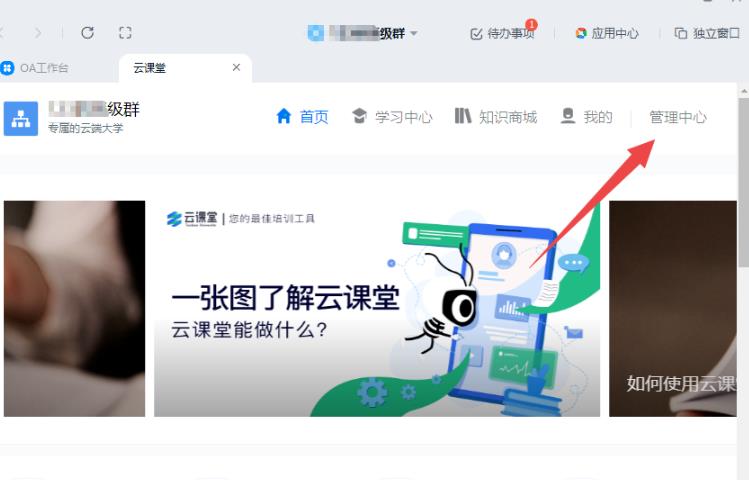
2、在云课堂界面中点击“管理中心”。
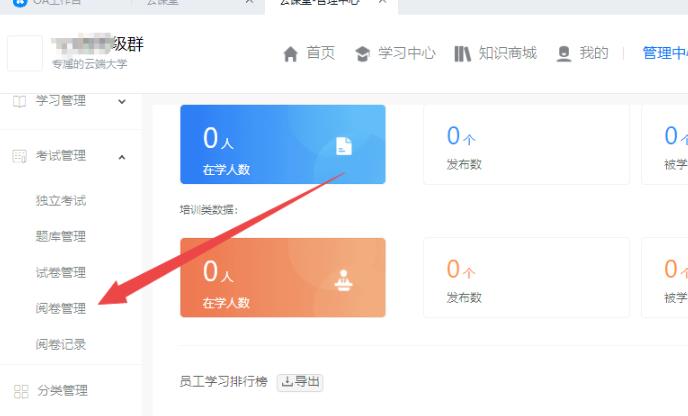
3、打开“管理中心”后点击“阅卷管理”。
4、找到相应的考试点击“阅卷”。
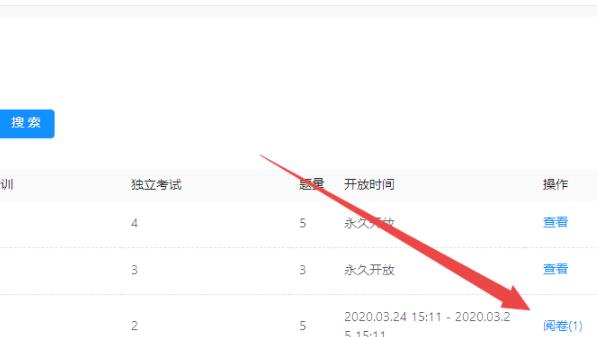
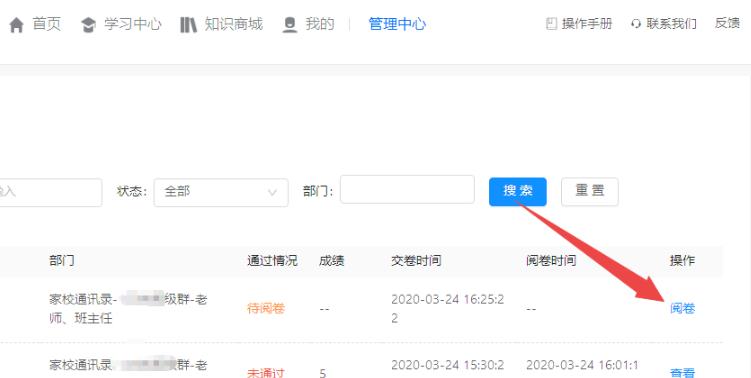
5、点击为阅卷学生后的“阅卷”。
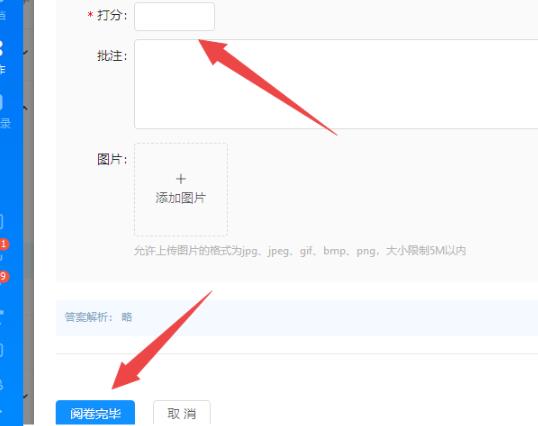
6、完成打分之后点击“阅卷完毕”即可。

同学们在钉钉云课堂上完成答卷之后老师就需要进行阅卷,但是有些才是用的老师可能还不知道该怎么进行阅卷,下面就为你们带来了详细的教程,一起看看吧。
钉钉云课堂阅卷功能:1、打开钉钉,点击工作,选择“云课堂”。
2、在云课堂界面中点击“管理中心”。
3、打开“管理中心”后点击“阅卷管理”。
4、找到相应的考试点击“阅卷”。
5、点击为阅卷学生后的“阅卷”。
6、完成打分之后点击“阅卷完毕”即可。


