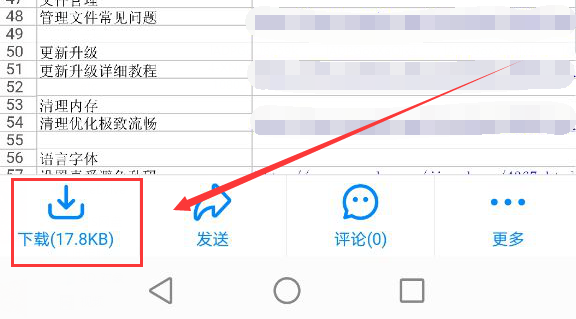
钉钉云课堂文件怎么下载-钉钉云课堂文件下载详细方法
钉钉云课堂文件在布置之后,很多用户不知道怎么下载其实非常的简单,直接可以在对话框选择点击下载,也可以在聊天记录里文件选项中点击下载,下面来看看详细的方法吧。
钉钉云课堂文件怎么下载1.点击云课堂对话框,点击文件选项。
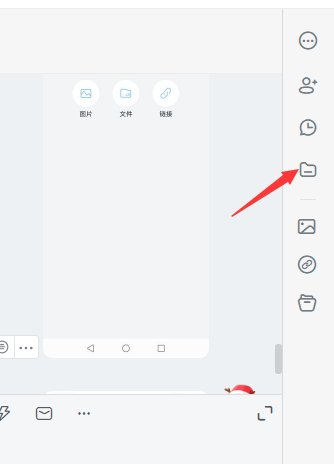
2.然后直接可以再列表页点击下载按钮。
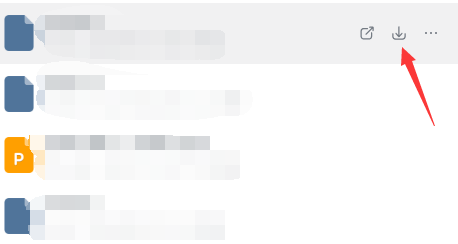
3.也可以在线预览之后点击下载。
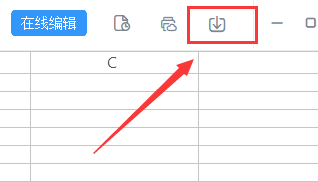
点击之后有在线预览,上面就可以点击下载。
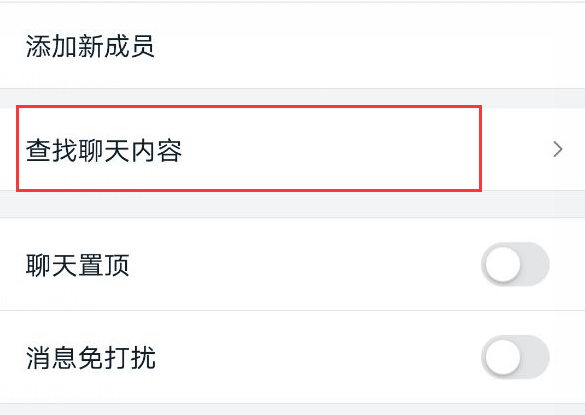
钉钉云课堂文件怎么下载手机版1.点击头像——查找聊天内容
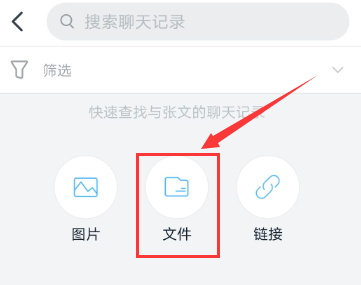
2.点击文件选项。
3.点击你想下载的文件。
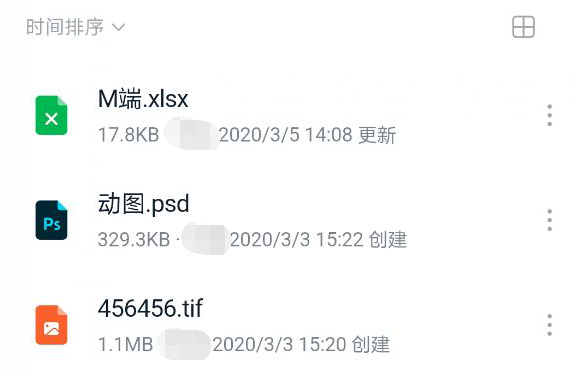
4.点击文件最下面下载按钮——存储即可。