手机钉钉怎么共享屏幕-手机钉钉共享屏幕的方法教程
我们在工作的时候使用钉钉软件时,有的小伙伴可能有共享屏幕的需要。那么对于手机钉钉怎么共享屏幕这个问题,据小编所知我们可以在钉钉的视频会议中打开,找到其中的手机屏幕共享的功能即可开启。也可以进行屏幕的录制以及结束共享操作。具体的详细步骤就来看下小编是怎么做的吧~

【钉钉软件常见问题汇总】
手机钉钉怎么共享屏幕一、共享手机屏幕
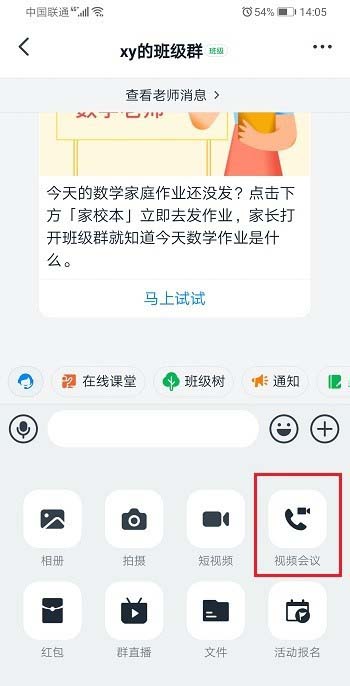
1、手机上打开钉钉,进去群聊之后,点击视频会议
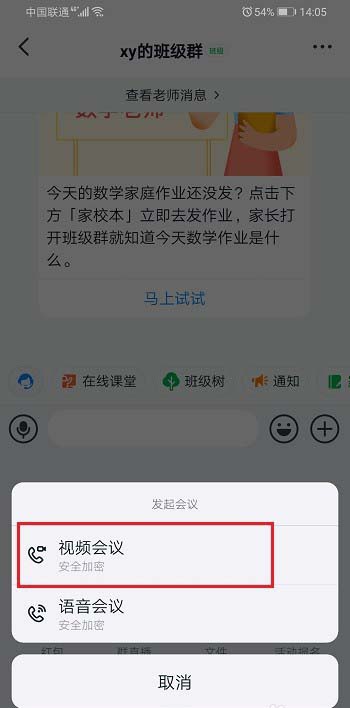
2、点击视频会议之后,选择视频会议
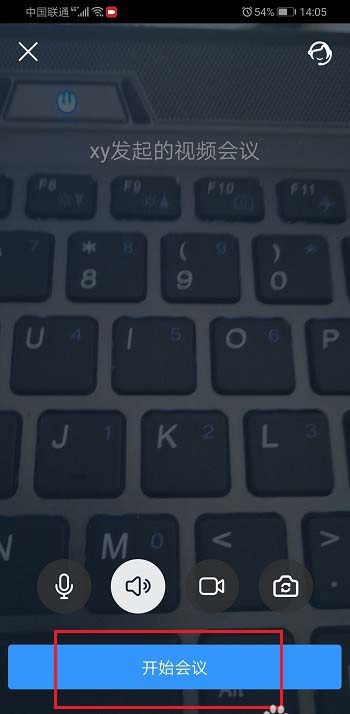
3、进去视频会议准备界面,点击开始会议
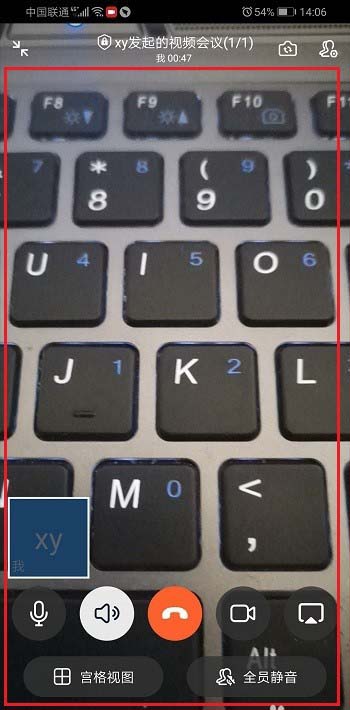
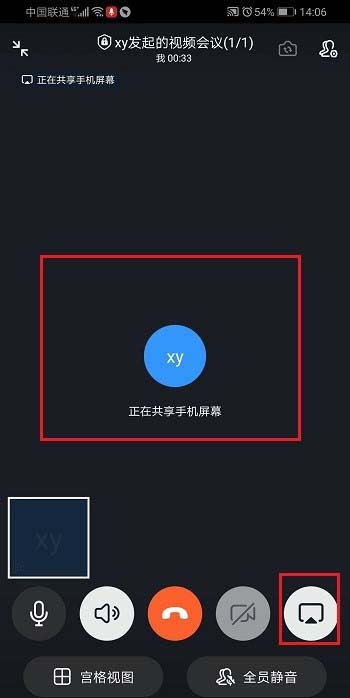
4、进去视频会议界面之后,点击右侧的手机屏幕共享图标
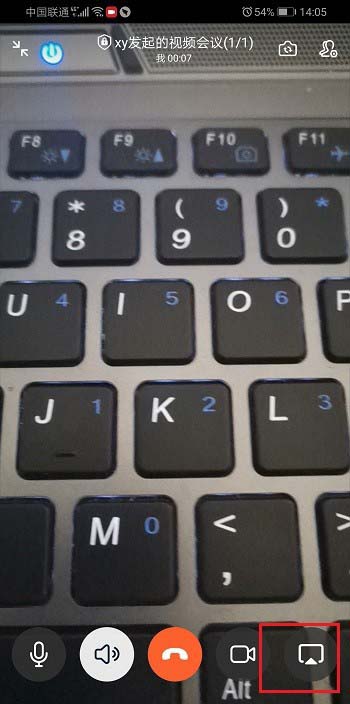
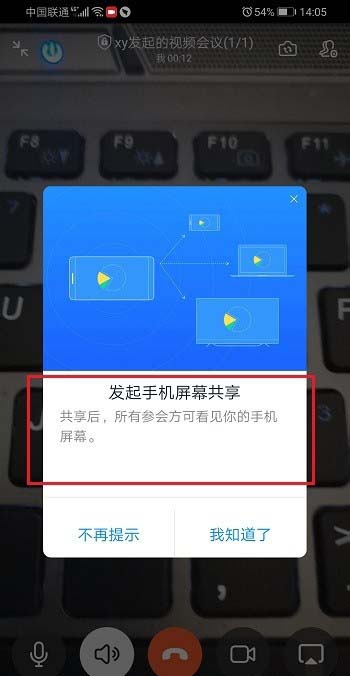
5、弹出框之后,点击知道了,允许手机录制屏幕,就成功共享手机屏幕了
二、关闭手机屏幕共享
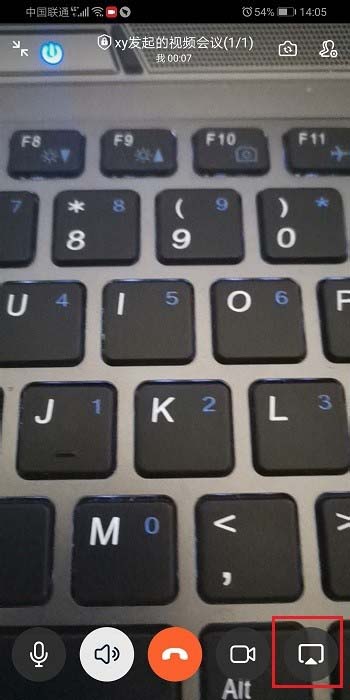
1、手机上打开钉钉,进去视频会议,点击右侧的手机屏幕共享图标
2、点击知道了,允许录制屏幕
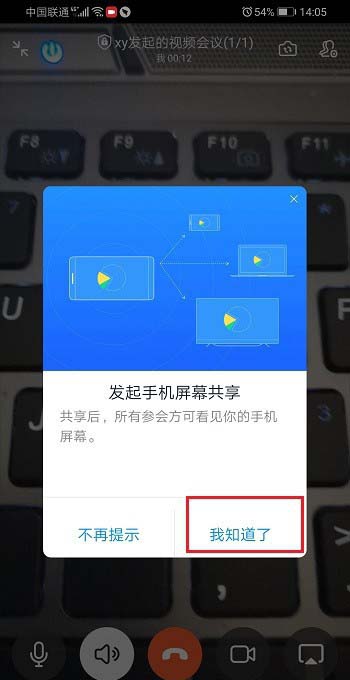
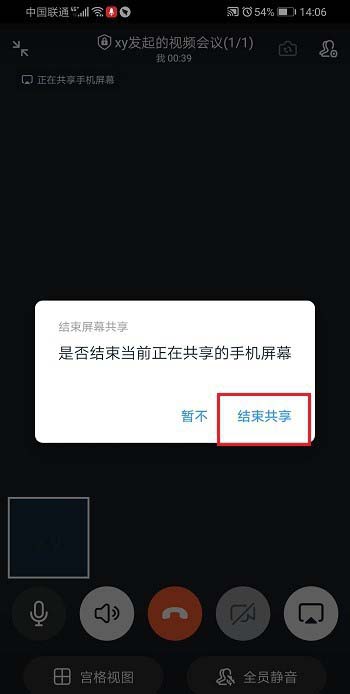
3、可以看到已经共享手机屏幕了,再次点击右下方的手机屏幕共享图标,进行结束手机屏幕共享
4、弹出框之后,点击结束共享
5、可以看到已经成功关闭了手机屏幕共享