计算机丢失libcef.dll怎么解决_计算机丢失libcef.dll的解决方法
我们在日常使用电脑的时候,有些情况下可能会遇到出现提示计算机丢失libcef.dll文件的情况。对于这种问题小编觉得我们可以先尝试使用第三方软件进行扫描下载,或者还可以在网上进行自行下载然后安装在需要安装的系统文件夹中。或者可以通过系统自身来进行修复等等。具体解决方法就来看下小编是怎么做的吧~
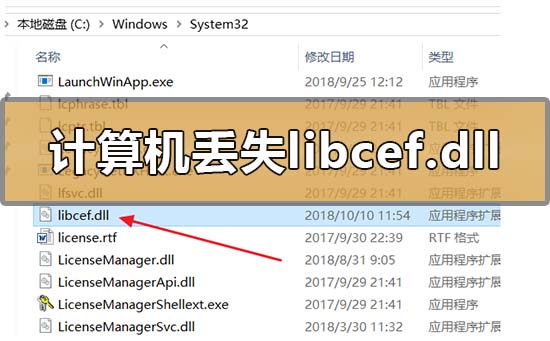
【dll文件常见问题】
计算机丢失libcef.dll怎么解决1、通过一定途径获取到libcef.dll文件,例如网上寻找并下载。
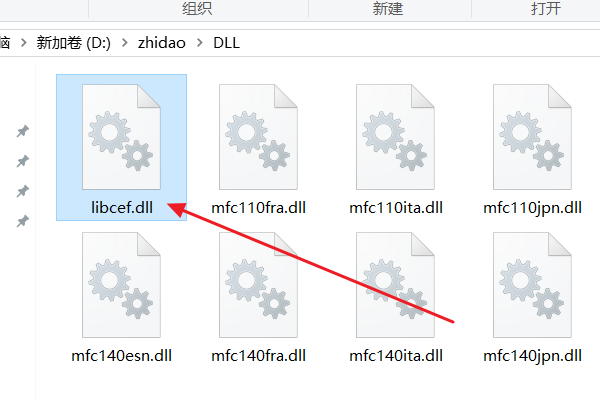
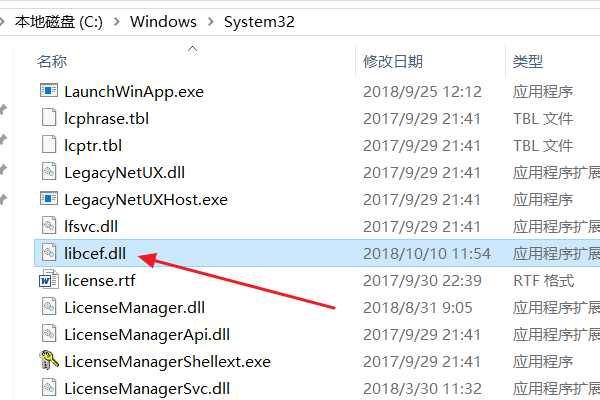
2、将libcef.dll文件复制到“C:WindowsSystem32”目录下。
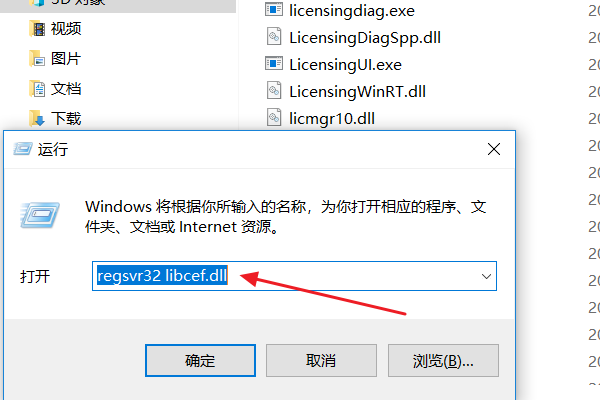
3、点击“开始菜单”,选择“运行”,输入:regsvr32 libcef.dll,点击确定。
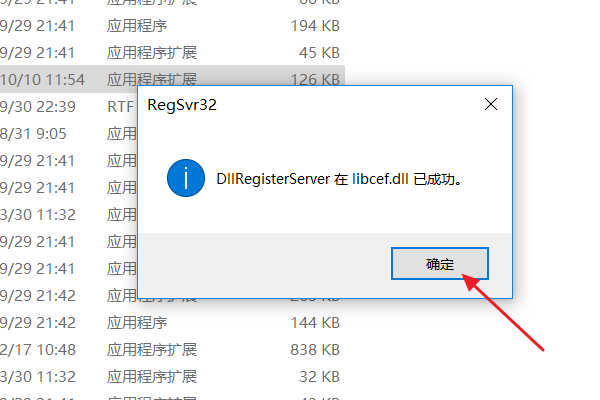
4、此时会弹出安装完成libcef.dll文件的提示,点击确定。