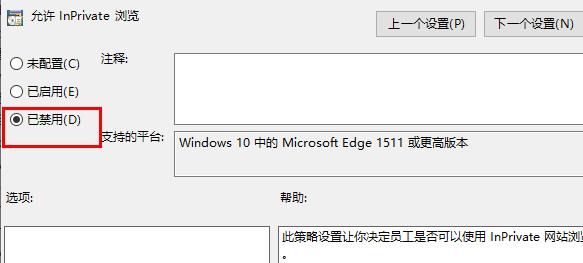
inprivate怎么关闭-inprivate关闭方法介绍
inprivate功能开启后在浏览网页的时候将不记录历史记录从而造成一些麻烦而很多用户又不会关闭,所以下面就为大家带来了inprivate关闭方法介绍,快来了解一下吧。
inprivate关闭方法介绍
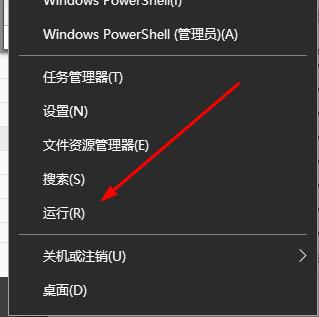
1、右击左下角开始点击打开“运行”。
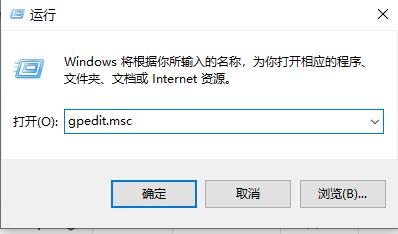
2、在运行窗口中输入代码“gpedit.msc”。
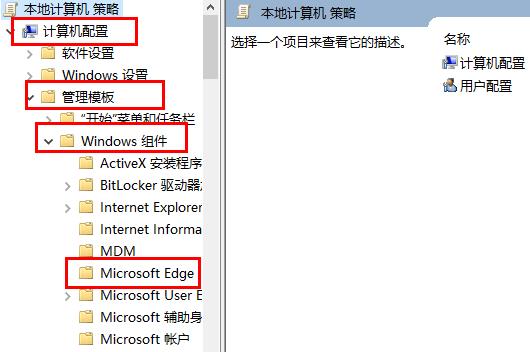
3、打开本地组策略编辑器窗口后依次打开:“计算机配置/管理模板/Windows组件/Microsoft Edge”。
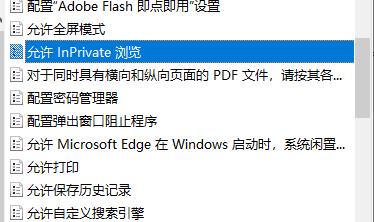
4、在右侧的窗口中找到“允许inprivate浏览”。
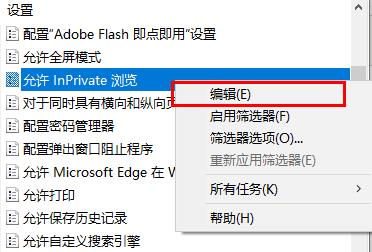
5、右击“允许inprivate浏览”后点击“编辑”。
6、进入编辑窗口后点击“已禁用”点击确定即可关闭。