谷歌浏览器flash插件被拦截解决方法
在使用谷歌浏览器的时候,很多的用户都出现了flash插件被拦截的情况,导致网页视频无法播放,那么该怎么去解决呢?今天就给你们带来了谷歌浏览器flash插件被拦截解决方法,一起看看吧。
【谷歌浏览器常见问题汇总】
谷歌浏览器flash插件被拦截怎么办:1、进入浏览器在地址栏输入“chrome://flags/#run-all-flash-in-allow-mode”。
Chrome:谷歌浏览器,flags:设置项列表。
run-all-flash-in-allow-mode:完全开启Chrome浏览器Flash插件功能。

2、随后找到Run all Flash content when Flash setting is set to "allow"。

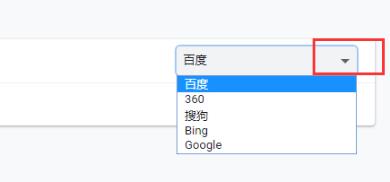
3、点击下拉的箭头,随后点击“enabled”项。

4、点击左下方的“立即重新启动”,随后重启浏览器即可。