
谷歌浏览器弹出窗口拦截功能怎么关闭-浏览器出窗口拦截功能关闭操作方法
很多用户在使用谷歌浏览器时候会选择开启窗口拦截功能,但是这样也会屏保掉我们需要看到的窗口,有些用户想要将窗口拦截功能关闭,不知道该如何操作,下面是小编整理的操作步骤,一起来看看吧~
【谷歌浏览器常见问题汇总】
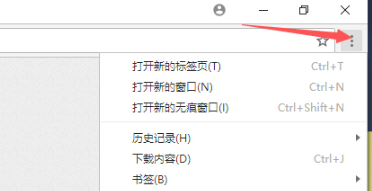
谷歌浏览器弹出窗口拦截功能关闭操作方法:1、首先打开谷歌浏览器,在根据栏中找到“三个点”的菜单按钮,并点击。(有些版本是“三条横线”按钮)
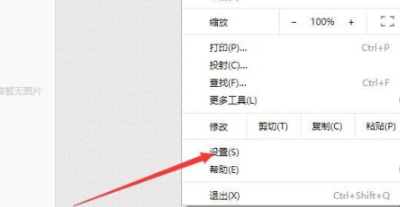
2、在弹出的列表中找到“设置”选项,并点击打开。
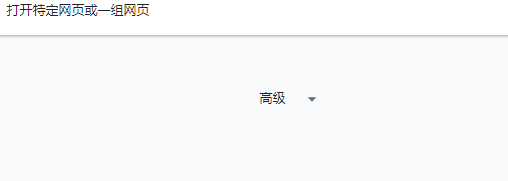
3、进入设置窗口中,找到最下方“高级”选项按钮并点击进入。
4、在高级列表中依次找到“隐私设置和安全性”、“内容设置”两个选项。
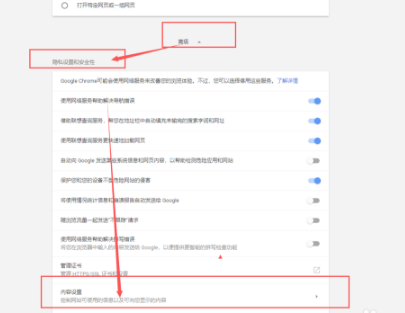
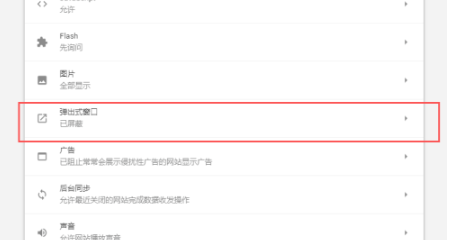
5、在内容设置窗口中,找到“弹出式窗口”选项并点击进入。
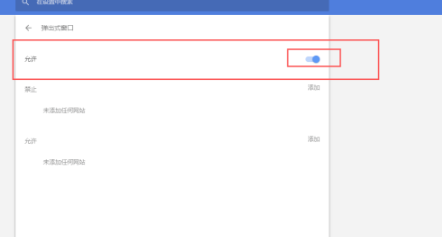
6、在弹出式窗口中,将弹出窗口“允许”选项打开就可以了。
可能你还想了解:谷歌浏览器打不开网页解决方法 | 谷歌浏览器保存账号密码方法



