
谷歌浏览器显示不安全怎样取消-谷歌浏览器显示不安全解决方法
很多用户在使用谷歌浏览器时候,页面上会经常出现不安全的提示,遇到这一问题时候多数人不知道该如何解决,其实在浏览器设置中更改一下就可以了,接下来一起来看看小编整理的具体步骤吧~
【谷歌浏览器常见问题汇总】
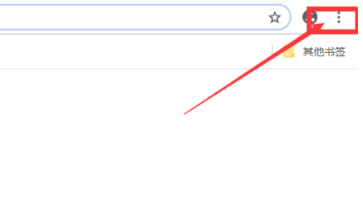
谷歌浏览器显示不安全解决方法:1、首先打开谷歌浏览器,进入浏览器后在右上角找到“三个点”按钮并点击。
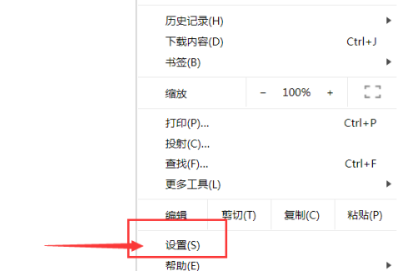
2、点击三个点按钮后,在出现的列表中找到“设置”选项,并单击机内设置页面。
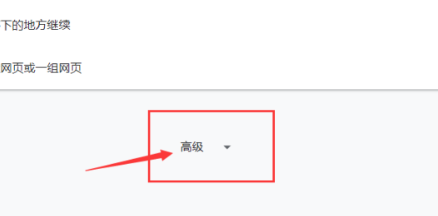
3、进入设置页面后将页码滑到最低下找到“高级”选项。
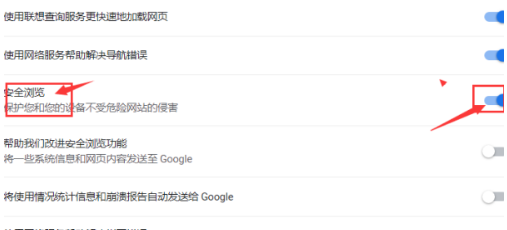
4、点击高级选型在出现的下拉页面中将“安全浏览”关闭就不会显示不安全内容了。
可能你还想了解:设置兼容模式操作方法 | 麦克风权限在开启方法



